你也用 Google 相簿來備份手機或平板的照片嗎?這項受歡迎的備份方式,一直是很多人的首選,連我也不例外。
但你有想過,要備份Google相簿嗎?我有。所以今天這篇就來分享,如何把Google相簿內的照片影片一次下載匯出存起來。
為什麼我會想備份 Google 相簿?
為什麼照片都已經放在 Google 相簿了,還要再一次下載全部的資料?
其實就是「害怕」而已,我就是怕有一天雲端的照片不見,到時候欲哭無淚。
雲端空間再方便,也不代表不會出問題,所以我會再複製一份,讓自己安心。
於是我找到了Google 匯出功能,可以讓你下載相簿內的資料。
使用Google 匯出功能
要開始下載前,我們需要登入Google,再到Google 匯出進行設定,這項匯出功能不僅僅可以匯出相簿,還能夠選擇Gmail、聯絡人、日曆等等。
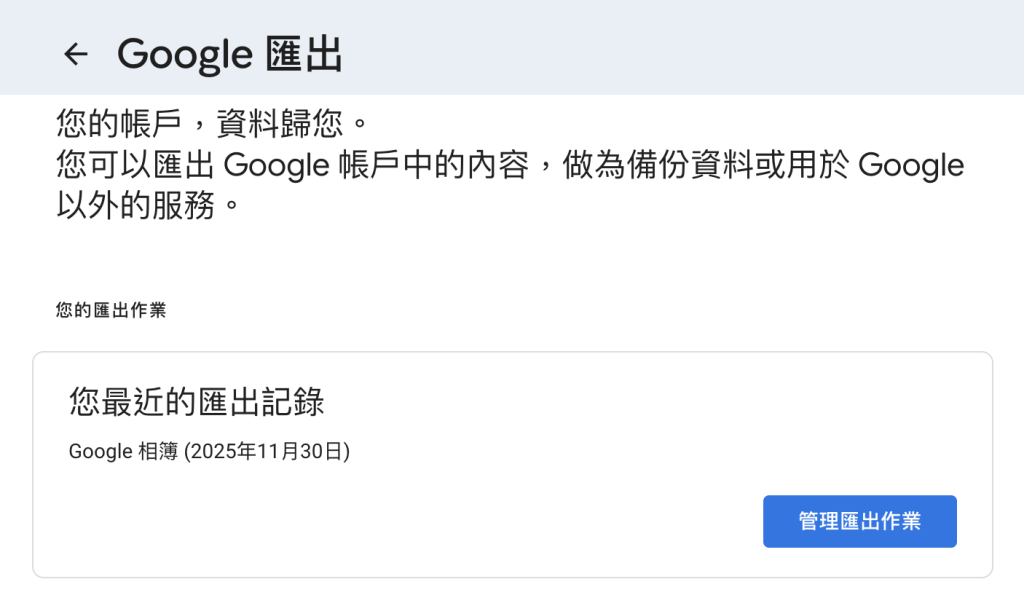
建立新的匯出作業
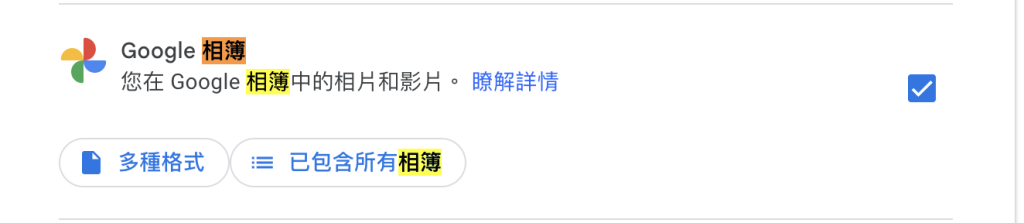
在建立新的匯出作業中,第一步只要選擇Google相簿,可以調整匯出的多種格式以及相簿。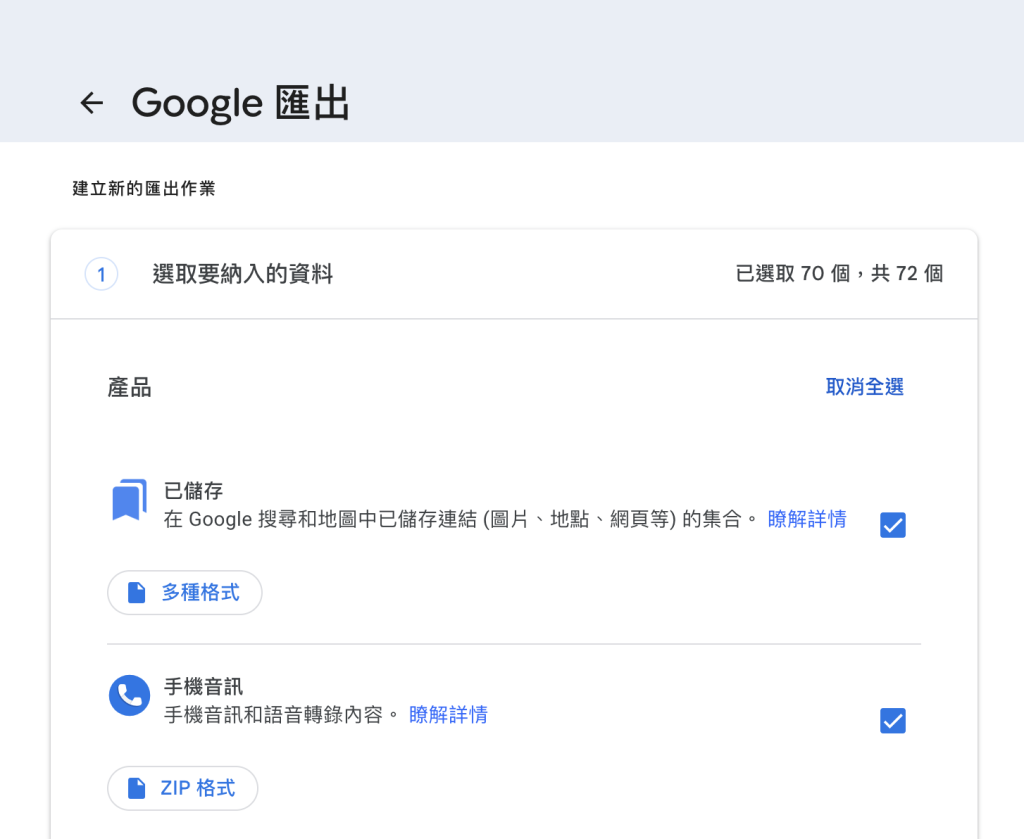
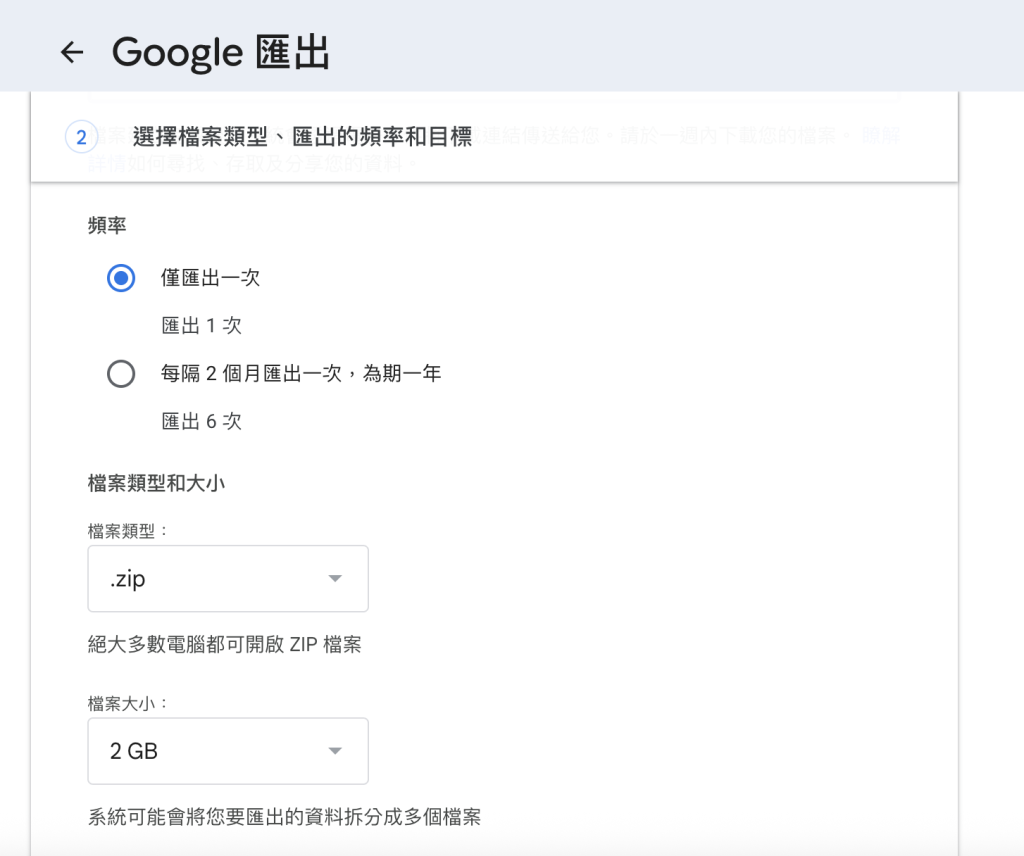
選擇檔案類型、匯出的頻率和目標
這裡我是選「以電子郵件傳送下載連結」,也可以換成將檔案傳送到Google 雲端硬碟跟其他雲端空間。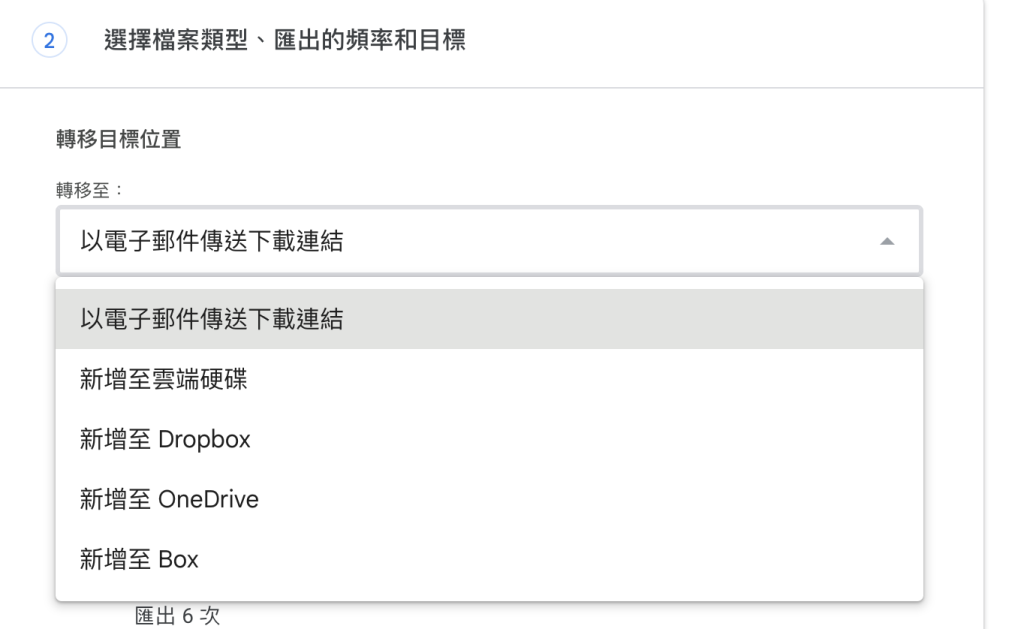
頻率
依照個人喜好,可以選擇單次匯出或每兩個月一次
 。
。
檔案類型
這邊可以不變,選擇.zip。
檔案大小
可以按照你的喜好選擇單一檔案大小,我個人喜歡使用4GB。
假設相簿有100GB的資料,那麼下載時就會有25個的4GB壓縮檔。
確認設定沒問題後,就按下建立匯出作業就可以了。
下載完成的備份檔案
這時候,大概等個約兩三天,檔案準備好的時候就會寄信給你,裡面會有下載連結,期限是一個禮拜內要進行下載。
從信件點進去,只要下載好這些檔案就完成了。
對我來說,只要確定資料有完整下載下來就夠了,因為我是當作備份用,所以不會特地解壓縮。
這邊下載好的檔案我都放在外接硬碟裡,就不會佔用電腦空間。
總結
我自己就是用這個方式幫 Google 相簿備份。
這些資料,平常用不到沒關係,重點是不會害怕突然有一天什麼都沒了。
如果你跟我一樣,習慣把這些珍貴的回憶傳上雲端,那不妨再花一點小時間,多做一次備份吧!
