Apple 發布的功能越來越強大,期待已久的備忘錄錄音逐字稿功能總算上線。
簡單來說,就是把錄音內容直接轉成文字!
支援iPhone使用,以後錄音想要轉文字就更方便。
產生的稿子還能請ChatGPT來整理,幫你快速完成會議記錄或臨時性事項記錄,趕快來試試看新功能吧!
錄音逐字稿支援版本
適用系統:手機 iOS 18
示範手機版本:iOS 18.4.1
語言:繁體中文
注意:逐字稿是仰賴手機語言顯示。
若過程是全英文,記得把顯示語言先改為English
錄音轉文字的功能如何操作?
- 打開備忘錄App,新增一個新的備忘錄
- 點選下方迴紋針圖示,選擇錄音
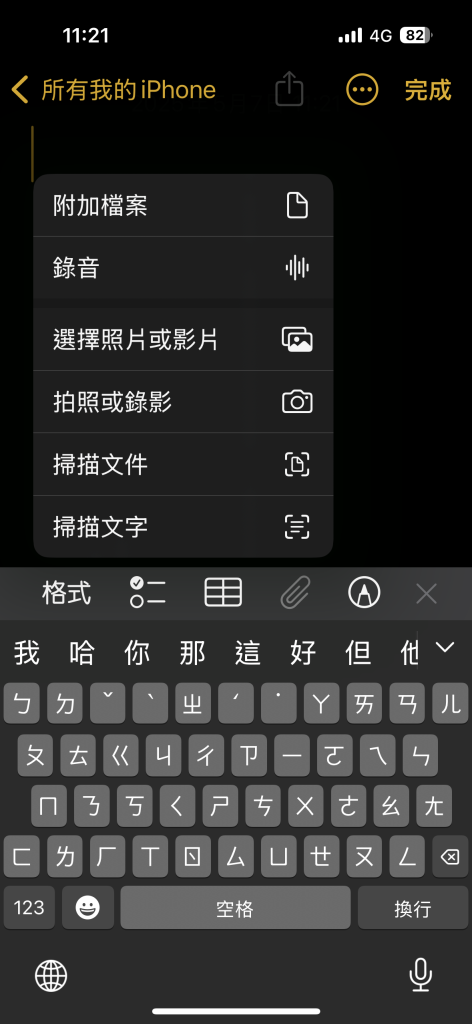
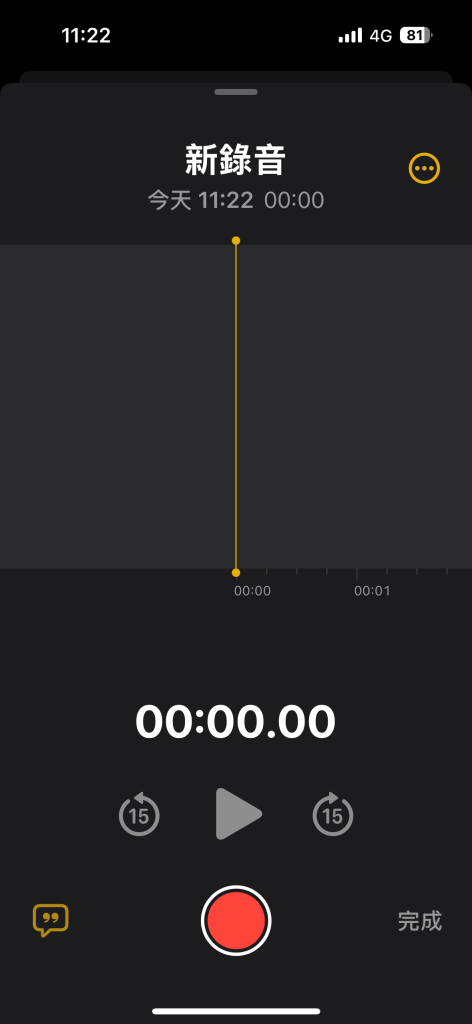
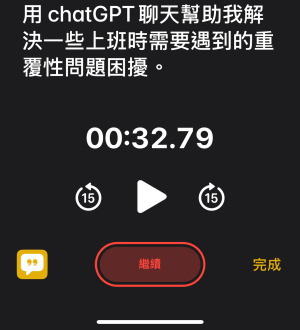
3. 錄音時左下角有訊息框圖示,這就是逐字稿的功能。
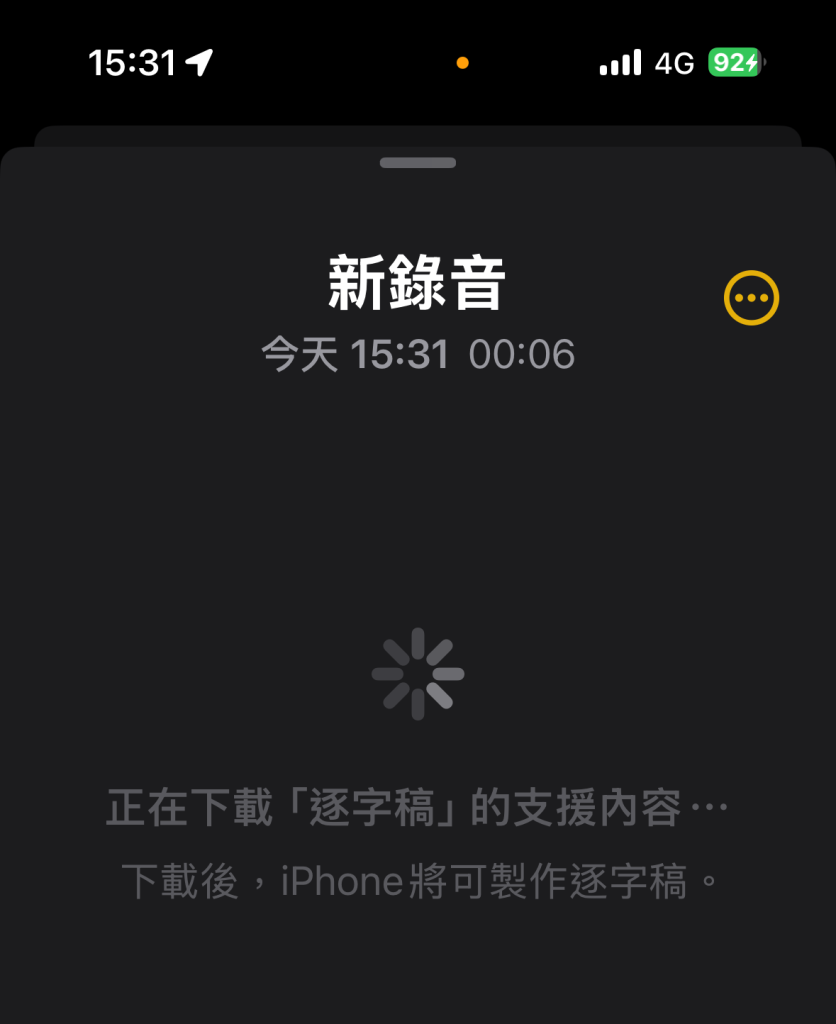
點它一下,手機會顯示正在下載「逐字稿」的支援內容,我們需要等待下載完成才能使用這個功能。
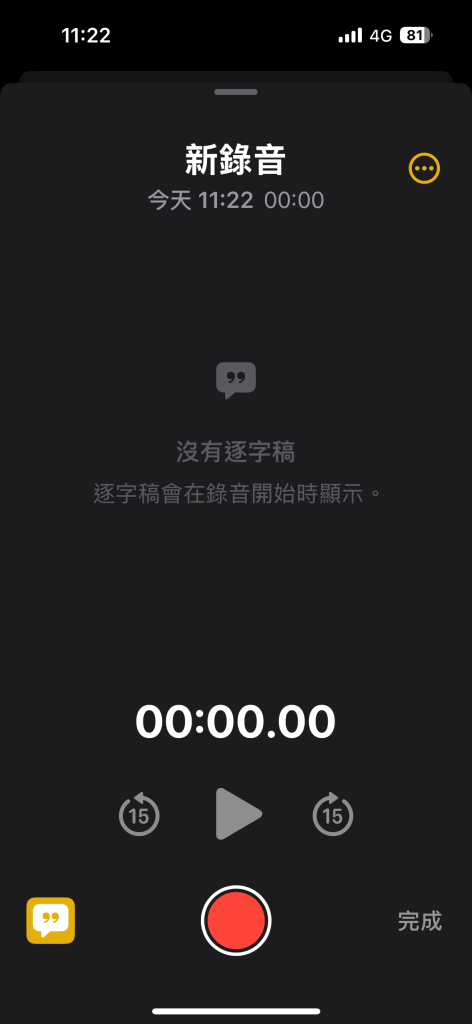
4. 當下載完成後,點擊開始錄音,螢幕上就會開始顯示對應的逐字稿了!
5. 錄音完畢時,按下中間「紅色暫停鍵」,再接著點擊一次「完成」停止錄音,這時候剛剛的錄音就會顯示於備忘錄內。
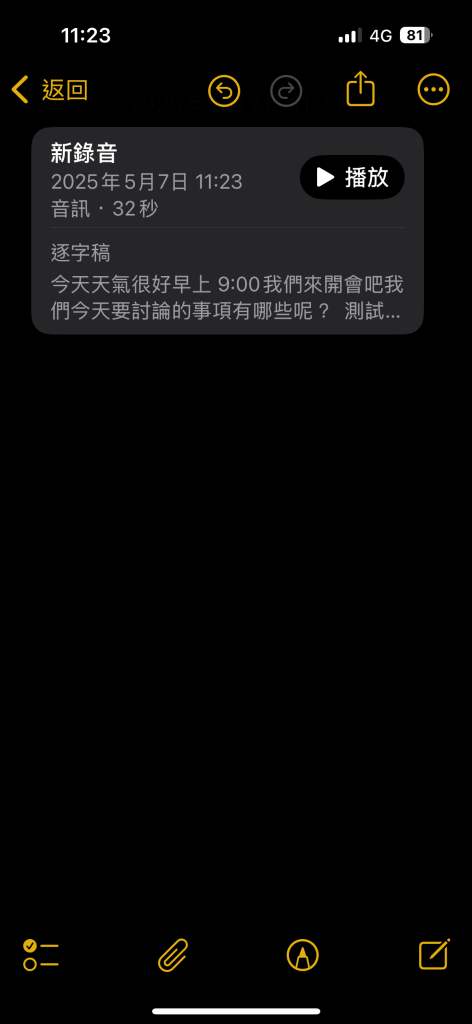
完成錄音後,就會在備忘錄內看到錄音轉文字後的內容。
點進去錄音還可看到文字,可以選擇複製或者直接將這段iphone產生的逐字稿加入到備忘錄之中。
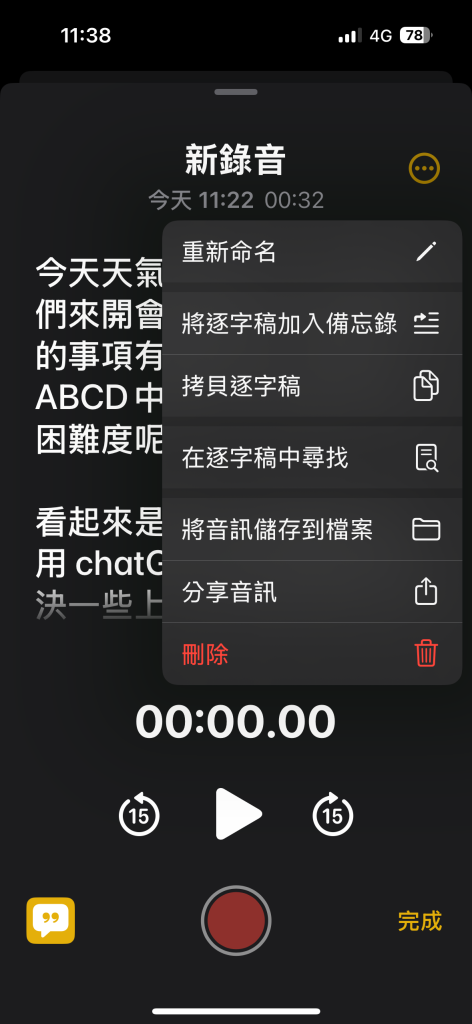
如果你還有將產生完的文字進一步整理,可以使用任何一個AI機器人 (例如:ChatGPT, Claude, Gemini) 幫助你整理逐字稿內容。例如:複製文字,貼到聊天機器人內,請他重點式整理,或者是按照自己需要的格式輸出,以上就可以當作一份現成的紀錄檔。
總結
備忘錄的錄音逐字稿功能總算上線了,我在會議上常需要負責記錄過程。
開會時也都是講中英文,這也是支援的,但iphone現在的辨識速度有點慢,有些詞彙尚未能正確辨識,需要再加強。
不過若作為平常臨時記錄事情,這就是一個很好的工具,不會忘記事情又可以快速顯示錄音內容,推薦給有需要的你使用!
