Safari 是 iPhone 上內建的瀏覽器,也是Apple自家出的瀏覽器。
你可能每天都會用它看網頁、看小說,不過它可能有你不知道的實用小技巧,像是閱讀器、隱藏廣告、翻譯整頁、無痕模式上鎖等等。
這篇文章我整理了 6 個 iPhone Safari 的小技巧,都是我很常用的。跟著步驟,你就能把 Safari 用得更順手。
閱讀器模式
如果你也是用iPhone內建瀏覽器來看小說,肯定會遇到字體很小、排版很醜、廣告超多,看沒幾行就很不舒服的網頁。
當我知道有這個後,我都會開閱讀器模式看文章,讓網頁只留下純文字和圖,它也可以改文字大小、換背景顏色和字體,有夠方便。
我最喜歡換成米色背景,就像在看紙本書,就算長時間看下來,眼睛也比較不會這麼累。
步驟
- 打開 Safari 的網頁
- 點網址列左邊
 圖示
圖示 - 點顯示閱讀器
- 再點一次
 可以切換背景、改文字大小和字體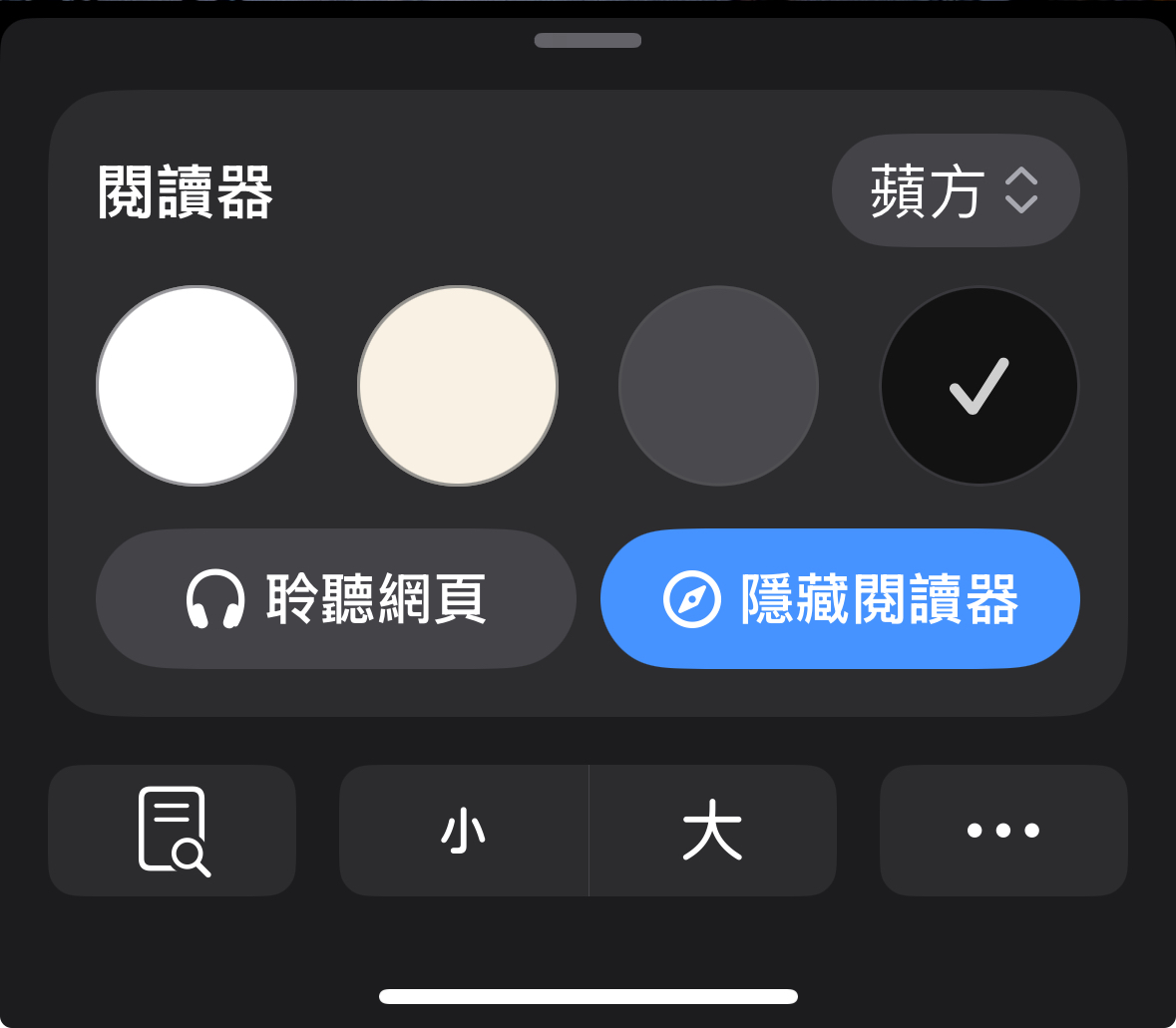
- 再點隱藏閱讀器就恢復原狀
隱藏項目
很多網頁都會有廣告,說真的實在很干擾,其實Safari 在 iOS18 就有隱藏項目的功能,
你能直接在手機上隱藏廣告區塊,其他瀏覽器都還要靠外掛,Safari自己本身就可以做到,根本超讚,我超喜歡這個功能。
步驟
- 開啟 Safari 網頁
- 點Safari上的圖示
- 選擇隱藏干擾項目
- 點按想隱藏的廣告或區塊,再按隱藏
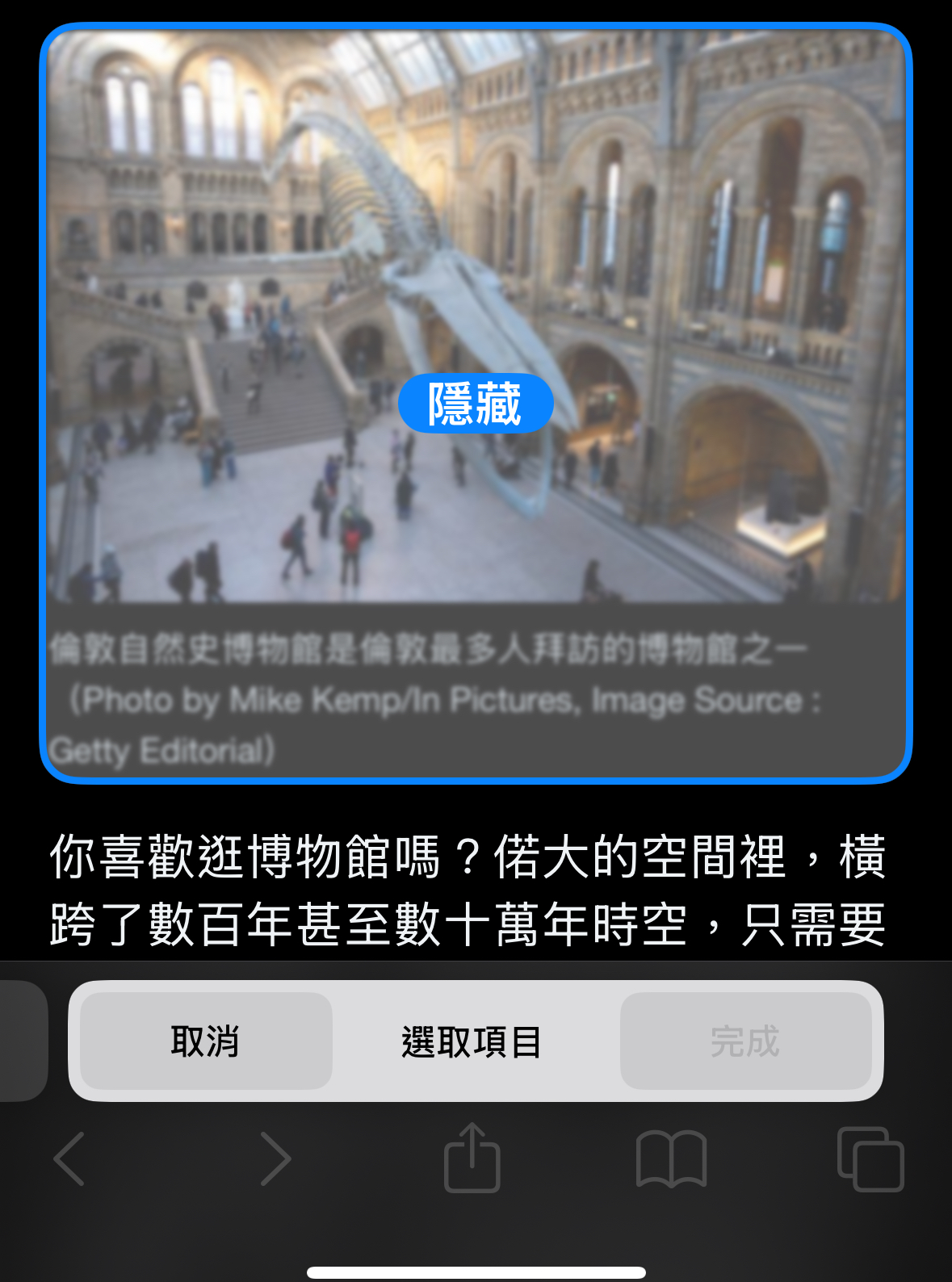
- 按右下角完成
想看閱讀器模式和隱藏廣告這兩招怎麼實際操作?
我有做成 IG Reels 短片,透過影片更快速上手 Safari 的隱藏功能。
👉 點這裡看 Part 1 教學影片
(記得追蹤我,之後還有 Part 2)
無痕模式 (私密瀏覽)
我很常用無痕模式來測試網頁,或是拿來查機票。
如果你比較注重隱私問題,Safari 可以將無痕模式上鎖。
簡單來說是搭配iPhone的Face ID 解鎖私密瀏覽。
所以要看到網頁之前,就必須通過手機 FaceID 驗證,才能看到你打開的網頁。
步驟
- iPhone 設定 > Apps > Safari > 開啟需要 Face ID 來解鎖私密瀏覽
- 開啟 Safari,點右下角分頁圖示
- 點擊私密瀏覽
- 自動跳出 Face ID 驗證
- 如果沒跳出,刷掉Safari重開一次
一鍵關掉所有分頁
有次我發現自己開了 100 個分頁,多到我都不知道開了什麼,超亂又難找。
這時候 Safari 可以幫你一鍵全關,完全不浪費時間。
步驟
- 開啟 Safari,點右下角分頁圖示
- 長按完成
- 選擇關閉全部標籤頁

在Mac上看iPhone打開的網頁
我在 iPhone 上打開的網頁,想換成用Mac看的時候,可以直接在電腦上用 Safari 繼續看剛剛在手機上打開的網頁。
完全不用複製連結,這個接力功能讓我可以在iPhone和Mac之間無縫切換,超級方便的。
步驟
- 確定 iPhone 和 Mac 登入同一個 Apple ID
- iPhone : 設定 > 一般 > AirPlay與接續互通 > 打開接力
- Mac : 設定 > 一般 > Airdrop 與接力 > 打開允許在這部Mac和你的iCloud裝置之間使用「接力」功能
- iPhone上開啟 Safari網頁,Mac Dock上會跳出Safari的圖案,點擊就會出現手機上的網頁
想用 iPhone 複製貼到 Mac?可以看這篇:iPhone、iPad、Mac 複製貼上超簡單!
翻譯網頁
看英文或是其他外文語言都可以用,直接用 Safari 的翻譯網頁,只要點翻譯就能轉成中文,完全不用在特別開App就能翻譯。
步驟
- 開啟你要翻譯的網頁
- 點網址列左邊圖示
- 點翻譯網站
- 選擇翻譯繁體中文,或是你偏好的語言
總結
我所說的這些 Safari 使用的小技巧都是我日常會用到的,在iPhone中的設定方式也都不會太難。
如果你跟我一樣愛看網頁小說、想隱藏討厭的廣告、注重隱私保護或是同時擁有iPhone和Mac,不妨可以照著操作,讓你的手機用起來更方便更順手!
我之後也還會出一篇Mac電腦的 Safari 的特色介紹,希望讓更多人喜歡用這個瀏覽器。
