出國使用購買 eSIM 越來越方便,尤其對於拿iPhone的人而言。
但是如果你沒將條碼印出來,當下又沒有第二支手機可以掃描 QR Code 時,該怎麼辦?
教你非常簡單的方法,直接用自己的 iPhone 掃碼啟用 eSIM,完全不需要其他設備,也不用請別人幫忙。
如何掃描螢幕上的 QR Code?
用 iPhone 內建功能就能搞定:
- 將 QR Code 畫面截圖
- 打開相簿內的截圖照片
- 長按 QR Code 條碼
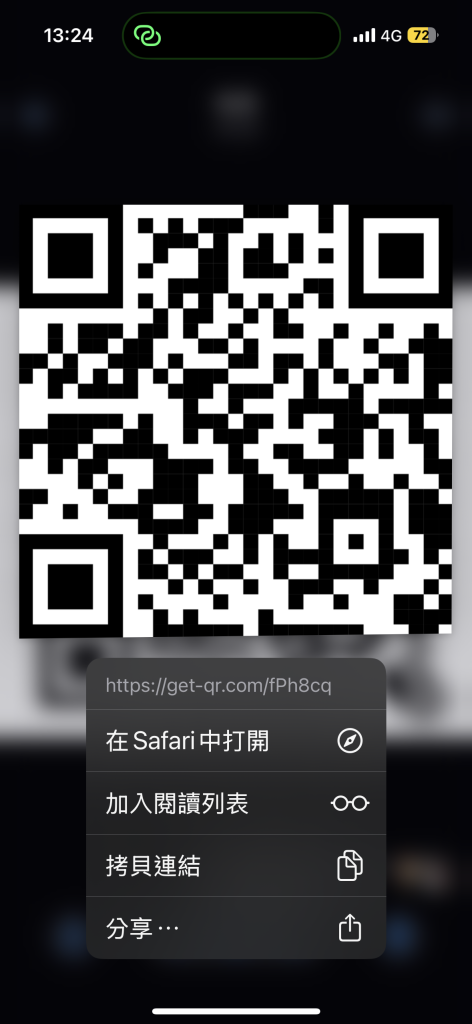
- 點擊在Safari中打開,或者是加入Esim 選項(適情況而定),這樣就能成功啟用esim了。
- 啟用需要一些時間,如果你還沒在國外,記得不要打開數據漫遊。
若你已經在當地,打開手機的行動數據,選擇Esim方案作為主要行動數據使用,
再打開Esim的數據漫遊就可以連上網路。
如果上面不行,還有第二個方式能掃描
其實就是換個方式打開QR Code,這個方法也可以。
- 打開相機
- 點進左下角的照片,選擇剛剛QR code的截圖
這個方式不僅僅可以用在啟用eSIM,也適合用於各種需要掃描條碼的狀況,只要把螢幕截圖,就不需要擔心沒辦法用啦!
