最新的 iPadOS 26 更新 已在 2025年 9 月正式上線!
之前在開發版本就體驗過,正式上線後只能說:這次 iPad 的更新體感真的比 iPhone 和 Mac 更明顯,實用性超高!
對習慣用 iPad 工作或讀書的人來說,iPad等於一台小型Mac,雖然無法取代,但對我來說就是達到80%的使用需求了,出門只帶平板就可以了。
- 更新時間:2025 年 9 月
- 主要亮點:Liquid Glass 液態玻璃介面、App 透明圖示、App 視窗大小自由調整
- 實用功能:選單列、Apple Music 歌詞翻譯、訊息即時翻譯(Apple Intelligence)
- 適用機型:支援 iPad Pro、iPad Air 等多款機型
- 是否推薦更新: 超級推薦,實用性大增!
以下我整理了 iPasOS 26 新功能的8個亮點,一起來看看吧!
1. Liquid Glass介面
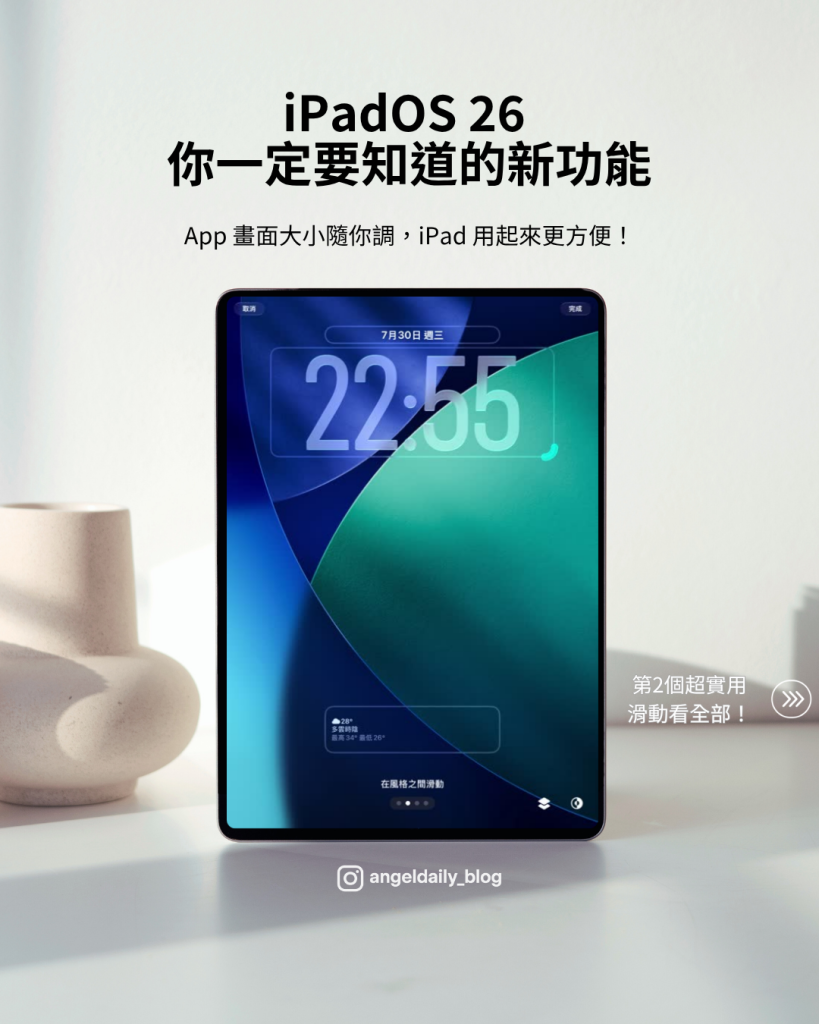
新的系統名字叫做 Liquid Glass,中文叫做液態玻璃。
更新後的手機視覺更美了,效果像是下雨天看著窗外,雨點打在玻璃窗上的那樣子,再搭配桌布就很好看。
把iPad更新到iPadOS 26版本後,鎖定螢幕就能換這個新的主題樣式。
這次還能自由調整時間數字的大小,按著框內的右下角拖拉,就能調整到自己喜歡的樣子。
2. App 透明圖示
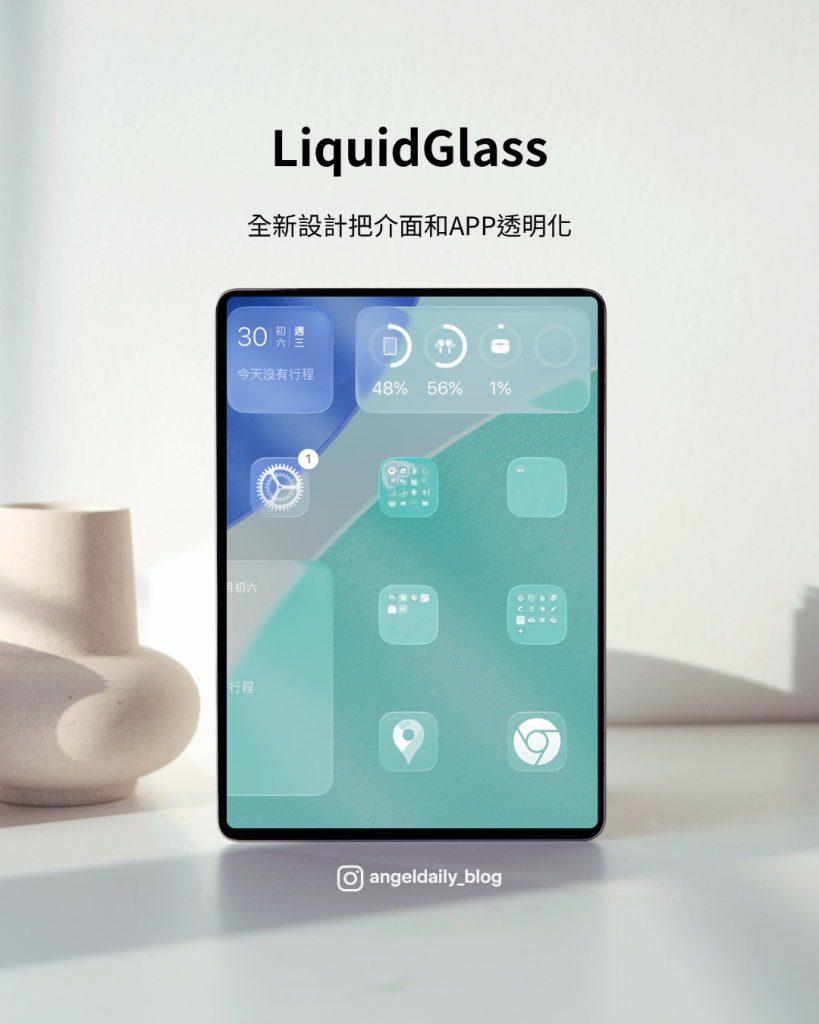
Liquid Glass的設計,可以將App圖示換成透明的風格。透明的視覺可以完整看到桌布的顏色,不會被擋住,這一點我很喜歡。
但缺點是容易眼花撩亂,有時候還是要分辨一下是哪個。
正式版推出,保留了透明感,但又不至於這麼透明,如果怕太淺,你也能選擇深色的透明,這就更好分辨了。
控制中心也採透明設計,在平板上因為螢幕夠大,所以能夠完美透視桌布,也不會感覺字看不清楚,跟以前灰色底蓋住桌布完全不一樣。在App圖案方面,有些內建的圖示跟上一版不同,例如:設定、相機、Safari,這些都做了更動,不過不影響使用,我自己覺得還好,倒反而有點像是很久以前的版本圖案。
3. 視窗大小自由縮放
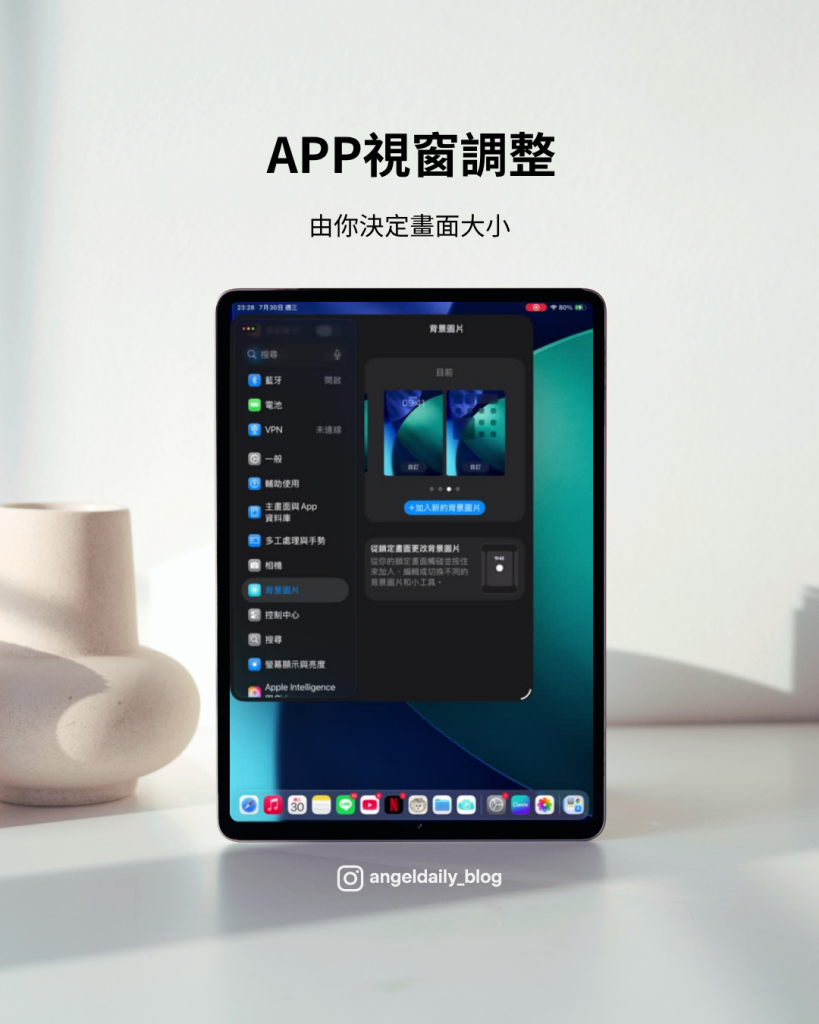
換句話說就是能自由調整 App 畫面的大小,這個是我這次最喜歡的功能!
以前如果想邊看 YouTube 追劇邊查網頁,雖然iPad可以做得到,但只能左右兩邊,固定大小,畫面無法任意調。
但更新後,就不害怕一邊都被播影片佔用了,現在直接用手拖曳視窗的右下角,愛放大就分多大,開多少個視窗就開多少個。
一邊播影片,一邊開網頁,一邊開PDF都沒問題,這對學生、上班族甚至日常使用都超方便!
4. 快速安排視窗佈局
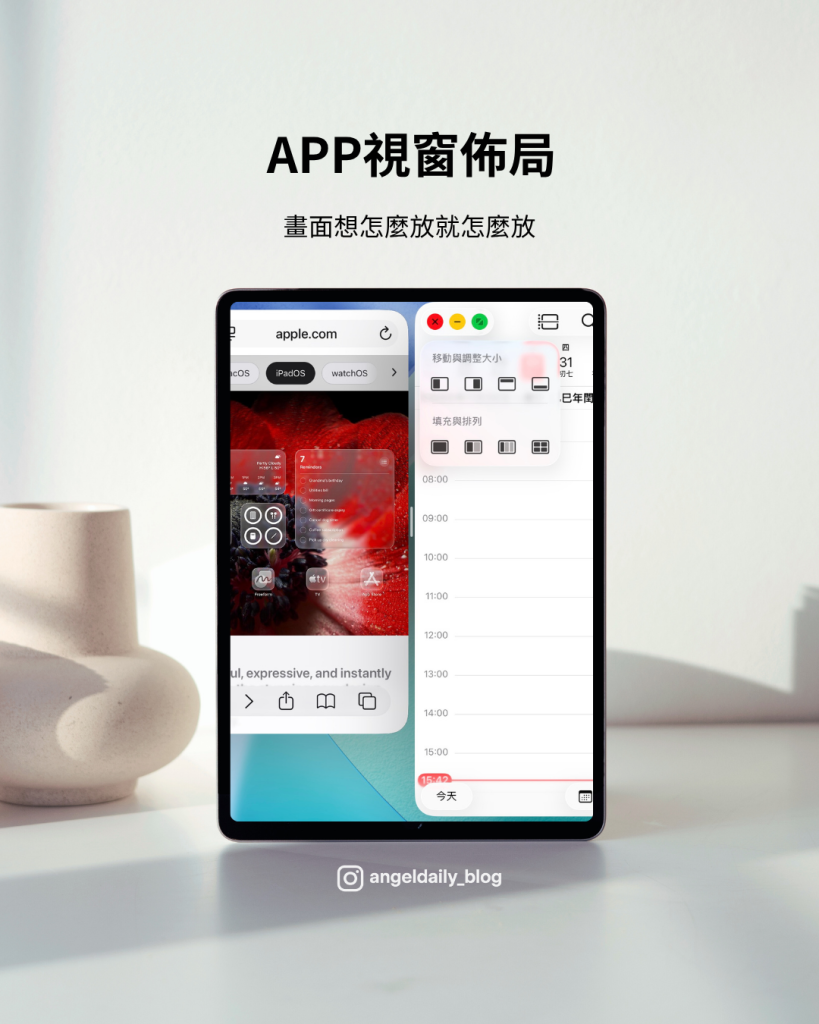
除了讓視窗大小自由調整,iPad還加上了Mac的傳統按鈕。這三個紅綠燈顏色的按鈕,分別是關閉、縮小、最大化,來控制App的視窗。長按上面的按鈕,還可以快速將App畫面換成你想要的佈局,最多一個畫面能分割成滿四個長方形的App畫面。
5. 全新選單列(Menu Bar)
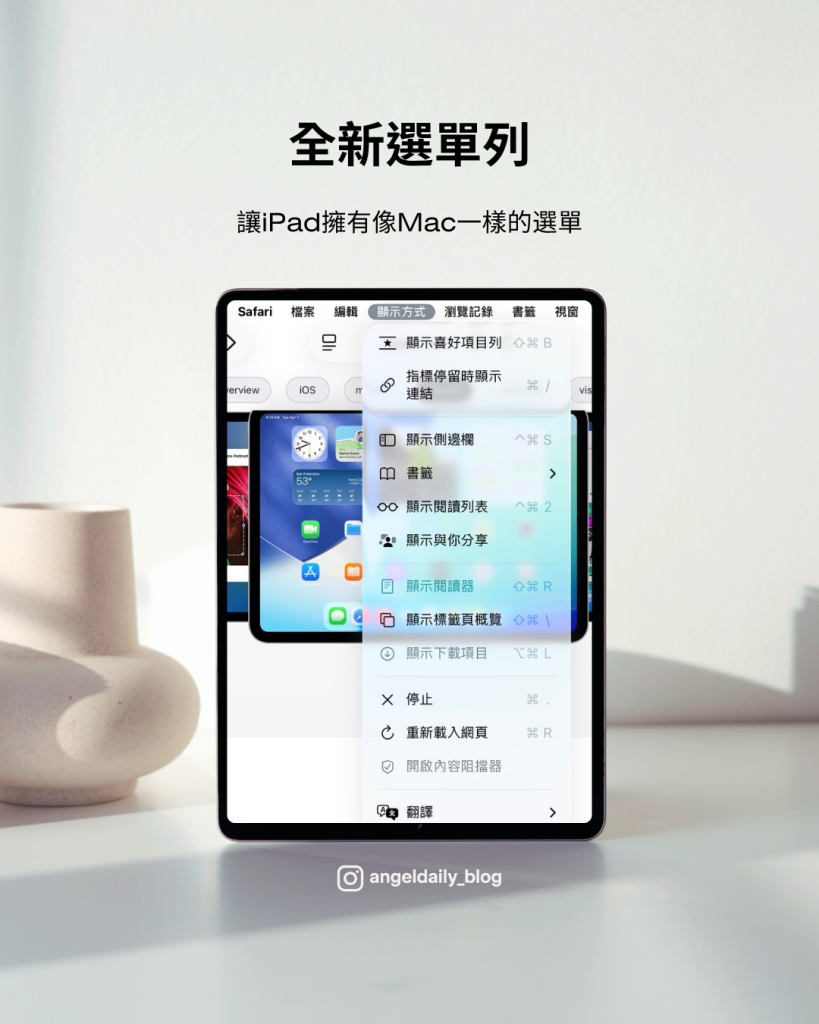
新的選單列根本是讓 iPad 變成更像小型Mac。
如果你有用Mac,一定會覺得這個選單很熟悉,在App頂端往下滑,就會顯示這一排選單。
它把重要的功能分類一次列出,你可以透過它快速找到要用的功能,就不用每次都訓練自己記得那個功能在哪裡按,可以解決你常常找不到的困擾。
6. 檔案 App 資料夾自訂顏色與圖示
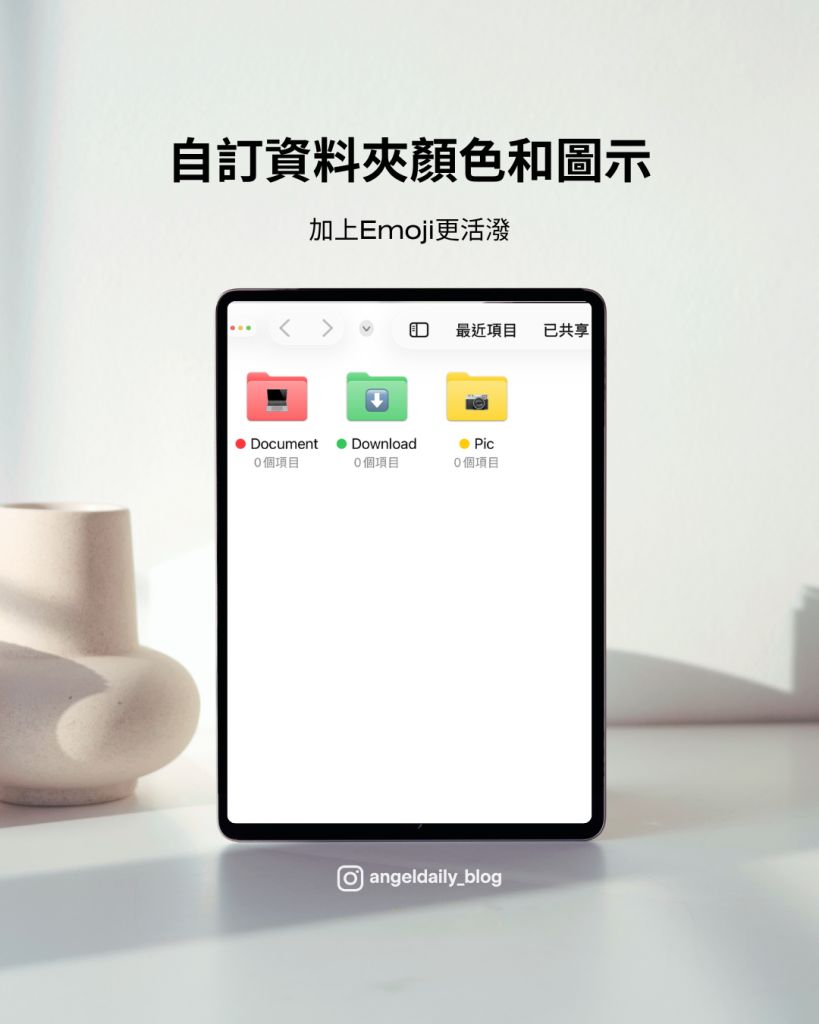
如果你常常存放文件在iPad上,這個更新讓你在整理文件變得更直覺,也更好分辨。
現在每個資料夾可以根據標籤改顏色、換圖示,尤其是能夠加上活潑的Emoji。
所以光是打開資料夾時,很快就能認出哪個是重要資料、哪個是筆記,不用花太多時間就能辨識出你要的東西。
7. Apple Music 歌詞翻譯
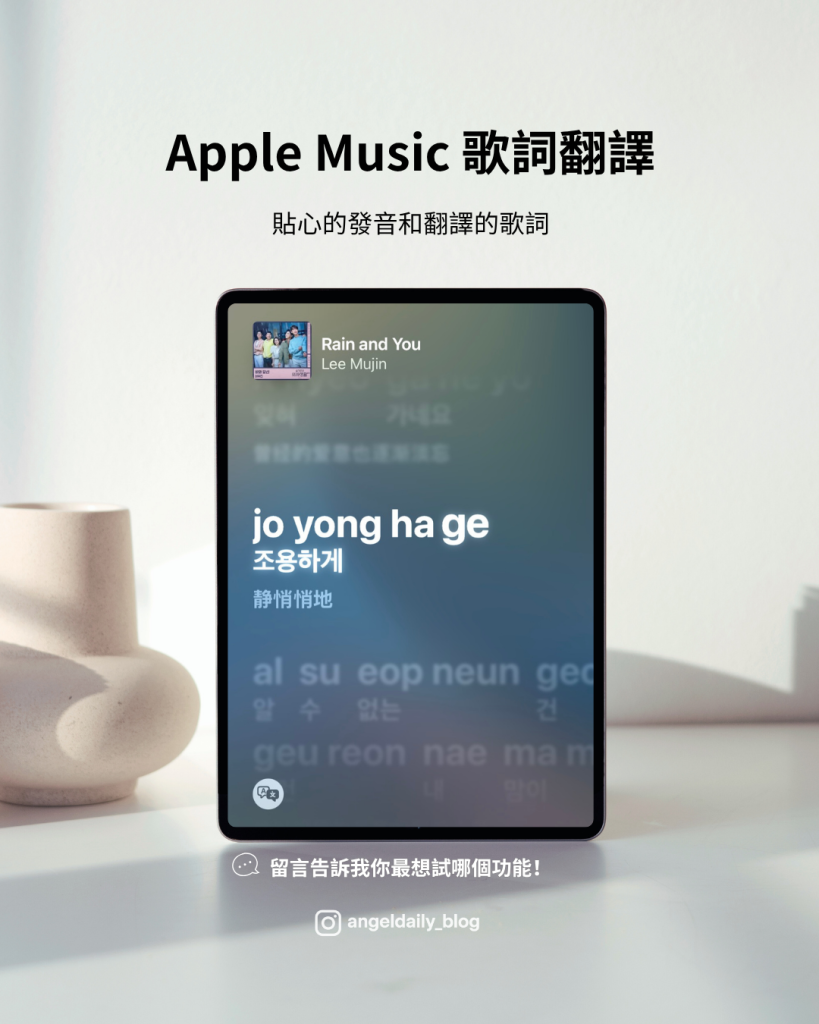
這個功能很貼心,是 Apple Music App現在能顯示歌詞翻譯。不需要再透過第三方App來翻譯。
我因為常聽韓文歌,實測有部分的歌已經出現羅馬發音、韓文、中文翻譯,日文也是部分支援。
以前還得自己去查歌詞,現在直接內建,一邊聽一邊就看得到翻譯,如果你是喜歡聽國外音樂就很方便。
而且對於學習新語言的人,這也是很實用的方式。
除了歌詞翻譯外,還有自動混音、從其他平台匯入歌單等新功能。
8. 即時翻譯
這就是你在iPad上傳的訊息、打的Facetime和電話,在你的畫面中直接將對方的內容翻成你的語言。
如果你跟對方語言不通,利用這個就大大減少溝通障礙了!
這是屬於Apple Intelligence的功能,需要iPad mini (A17 Pro) 或至少是M1的晶片 iPad 才能使用。
Apple Intelligence 不只會即時翻譯,還能幫忙校正寫作、甚至整合 ChatGPT,真的很方便。
想了解更多,可以看看這篇:iOS 26 正式登場!Apple Intelligence 支援繁體中文與即時翻譯新功能
iPadOS 26 更新教學:3 步驟快速升級!
步驟一:確認你的iPad支不支援更新
-
- iPad Pro (M4)
- 12.9 吋 iPad Pro (第 3 代與後續機型)
- 11 吋 iPad Pro (第 1 代與後續機型)
- iPad Air (M3)
- iPad Air (M2)
- iPad Air (第 3 代與後續機型)
- iPad (A16)
- iPad (第 8 代與後續機型)
- iPad mini (A17 Pro)
- iPad mini (第 5 代與後續機型)
(資料來源:Apple官網)
步驟二:備份你的iPad
透過iCloud雲端或電腦來備份平板資料,確保完整備份更新前的資料,萬一不幸更新失敗還有得救。
步驟三:前往設定下載iPadOS26
前往設定中的軟體更新,下載最新iPadOS26即可體驗最新系統!
iPadOS 26 災情與常見問題
Q1: 更新完系統很卡?
A: 這次的系統在完成更新後,還有一些功能需要背景下載,所以更新後會稍微卡卡的。
等待大約使用半天到一天,系統就會順了。
Q2:更新後電池續航力變差?
A: 更新後48小時內,應用程式與手機功能會自動調整,因此會較耗電,使用一週後耗電量就不會那麼誇張。
Q3:更新後 App 閃退或無法使用?
A: 舊版 App 可能還沒有針對新系統進行改善,到 App Store 檢查是否有最新版本可以更新。
如果沒有,就要等待廠商發布更新來解決。
到底值不值得升級到iPadOS26?非常值得
這次的 iPad 更新幅度比 iOS 或 MacOS 都還要大,個人體驗非常有感,尤其是視窗可以自由調整大小與選單列,簡直就是變成一台小型 Mac 了,讓日常使用能更有效率。
非常喜歡這次的更新,快點一起更新到 iPadOS 26 吧!
看完這篇,或許你也會想看:Apple Intelligence 英文版最新功能介紹教學
