iPhone、iPad 也能用到 Apple AI (Apple Intelligence)了,而且終於是繁體中文!
只要更新到 iPadOS 26.1 (iPhone iOS 26.1),就能在備忘錄、訊息、郵件等 App 裡使用 Apple AI的書寫工具,包括改寫文章、快速做摘要和產生插圖,完全不用額外下載 App。
下面就用 iPad 的畫面教你怎麼用。
支援版本和語言條件
- 作業系統版本:iOS / iPadOS 26.1
- 語言設定:繁體中文
- 示範裝置:iPad Air 6
- 功能:備忘錄、訊息、郵件、瀏覽器都能使用書寫工具,Playground 影像樂園是產生插圖專用的新App。
Apple AI 是什麼?
Apple Intelligence 是Apple推出的人工智慧功能,就像一位能幫你寫信、整理訊息、重點整理或找檔案的 AI 助理。
書寫工具是什麼?怎麼用?
書寫工具可以幫你寫信、改內容或是重點整理。
在備忘錄、訊息、郵件內等多個App內都可以使用。
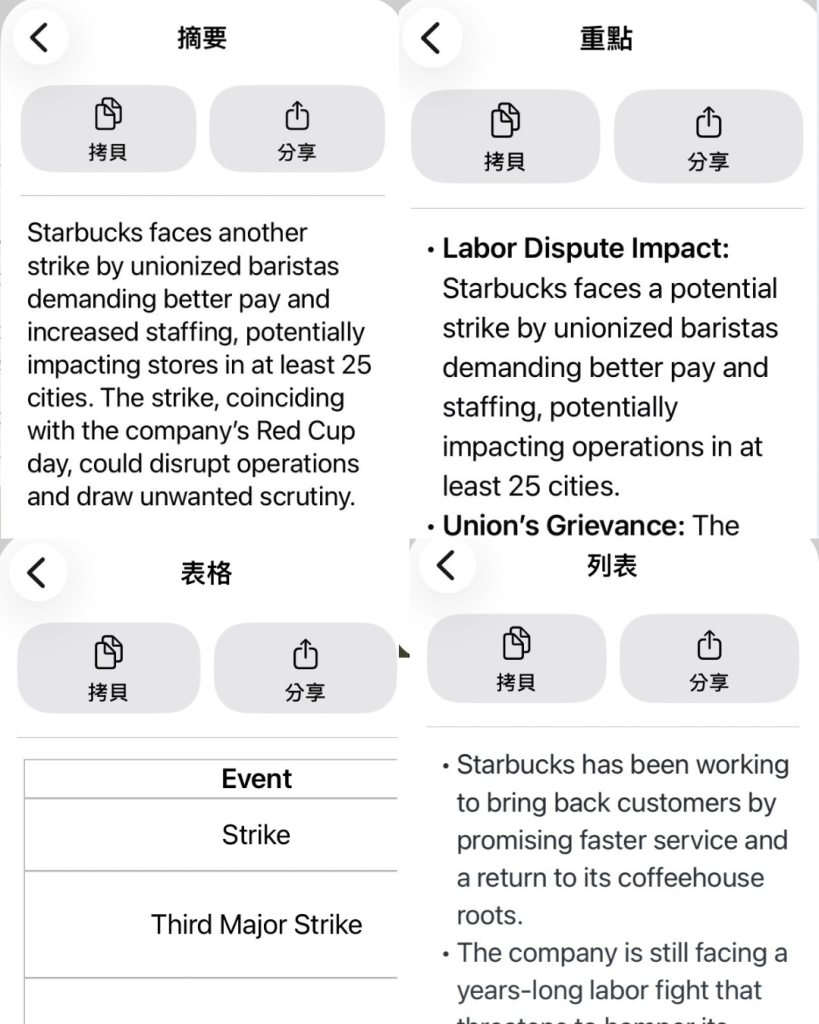
我最喜歡的是摘要功能,他可以快速整理網頁或文章的內容,直接在同個畫面顯示給重點給你看,不需要再開其他App。
書寫工具開啟方法
- 開啟瀏覽器Safari、備忘錄、郵件、訊息等
- 輸入或貼上一段文字
- 選取文字後長按,會跳出功能選單

- 點選書寫工具,即可使用
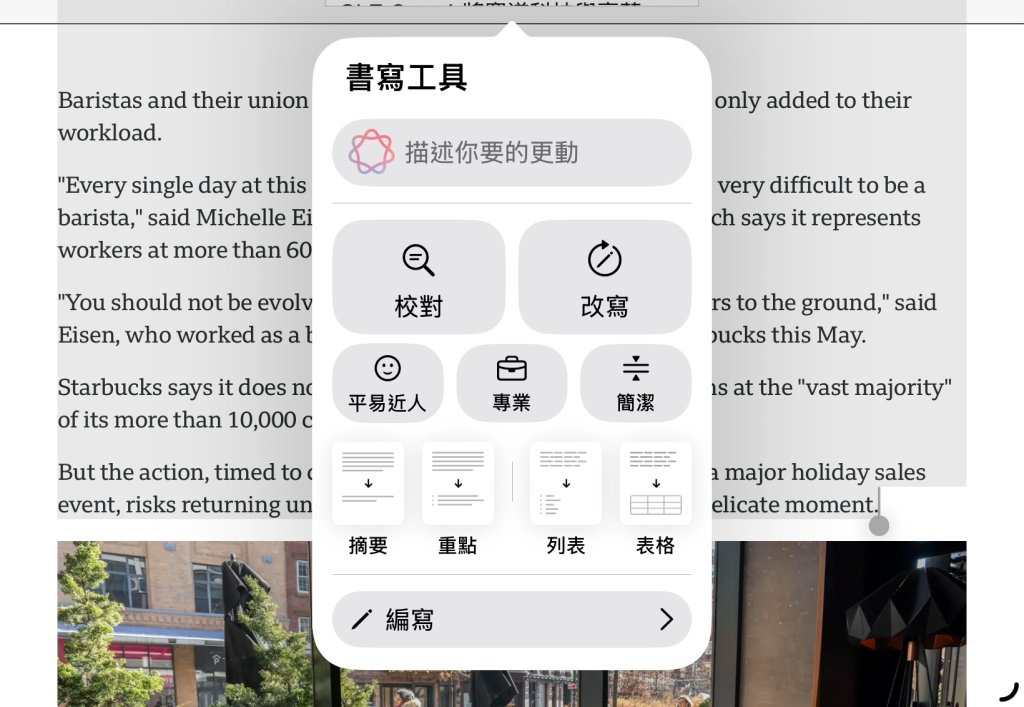
書寫工具的功能列表
- 校對:校正錯字
- 改寫:把內容重新書寫,平易近人、專業或簡潔方格
- 摘要:快速抓出段落重點
- 重點:自動轉為條列式重點
- 表格:把段落轉成表格式
- 編寫:延伸與補充原文
影像樂園:用文字生成插圖
影像樂園App,就是用輸入文字來產生插圖。
輸入你想產生的指令,例如:「一隻在摩托車上睡覺的貓」,就能得到插圖,可以用在訊息等地方。

你的裝置可以用嗎?
| 裝置 | 支援條件 |
|---|---|
| iPhone | iPhone 15 Pro / 15 Pro Max 以上 |
| iPad | M1 晶片以上 |
| Mac | M1 晶片以上 |
| 系統版本 | iOS / iPadOS 26、macOS Sequoia |
隱私與安全
- 功能優先在裝置端完成運算
- 需要時才會使用 Apple 的 Private Cloud
- 不會蒐集個人資料,也不儲存查詢紀錄
使用前準備
- 確認裝置符合支援條件
- 安裝 iOS / iPadOS 26.1 開發者 Beta
- 語言繁體中文
- 開啟備忘錄或訊息,選取文字即可使用書寫工具
總結
Apple Intelligence 的繁體中文功現在可以在 iOS 26.1 / iPad26.1 版本使用。總算不需要換語言了,但比起其他的AI工具而言,還是差一大截。只是短短提出一個小要求就容易導向使用ChatGPT,要不要使用就見仁見智了。
延伸閱讀
如果你覺得這篇實用,歡迎複製連結分享給你的朋友,一起體驗 iPhone / iPad 的 AI 功能!
