每次要搶票或買票的時候,最麻煩的就是要打個資。
尤其要打電話號碼、信箱跟地址時,這一長串超容易手殘打錯。
所以我就想,那有沒有快速輸入然後又不會打錯的方法?
結果認真一查還真的有,而且我還設定過了。
如果是iPhone,直接設定替代文字功能,就可以輕鬆完成。
而且一個詞只要設定一次之後就可以了,有夠方便。
iPhone的替代文字是什麽?
替代文字就是將你想要快速輸入的資料,預先設定成一組字詞和輸入碼。
設定好,以後只要打輸入碼(類似簡稱),就會自動跳出完整內容。
最適合拿來用的,就是很常用但又很容易打錯的資料。
像手機號碼、mail和住址這些,每次都要花幾秒打,尤其如果你是要搶演唱會票,只要一個按錯,就有可能買不到了,所以你可以先學起來,之後就用得上。
替代文字怎麼在iPhone上設定?
- 設定 > 一般 > 鍵盤,進入替代文字
- 進去之後按右上角的+新增一組文字,進入新增畫面
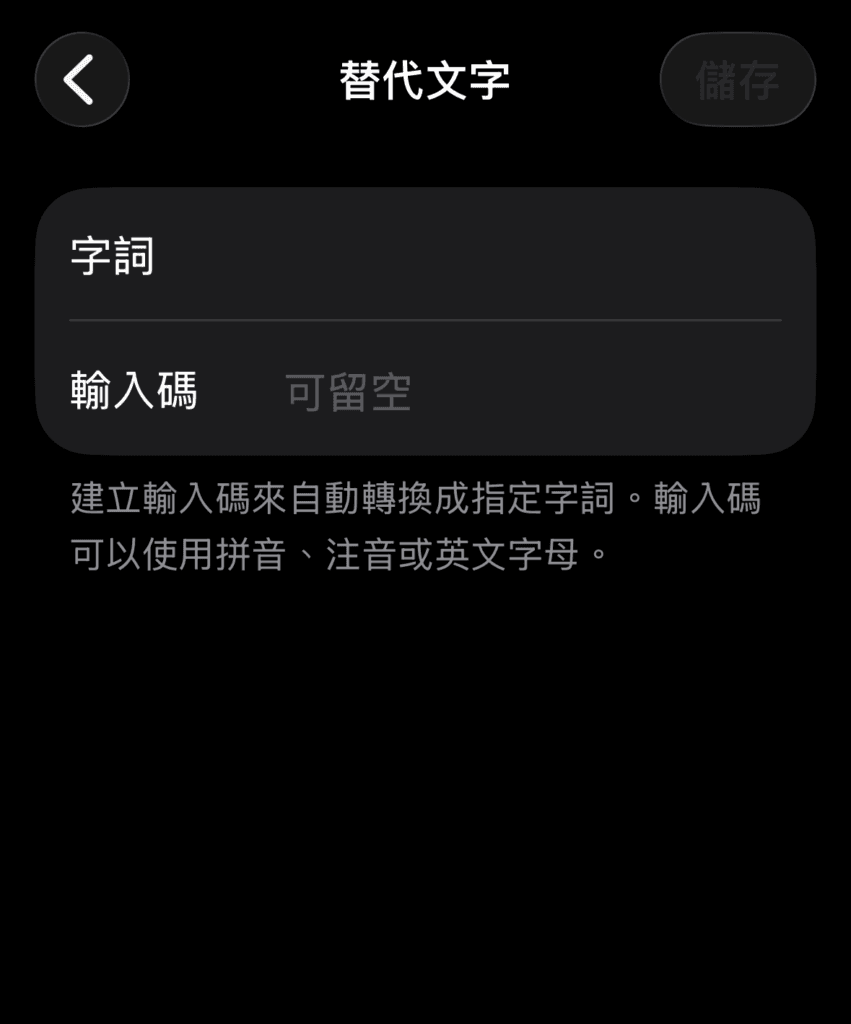
- 字詞:這裡輸入你想要自動跳出的完整內容,例如:電話號碼(手機)、Email、地址
- 輸入碼:這是簡稱,輸入你想設定的名稱,可以用注音或英文,越短越好
- 設定好後按下儲存
- 打出剛剛設定好的輸入碼,鍵盤上方就會自動輸入你的內容。
我這裡設定打qaz,會帶入[email protected]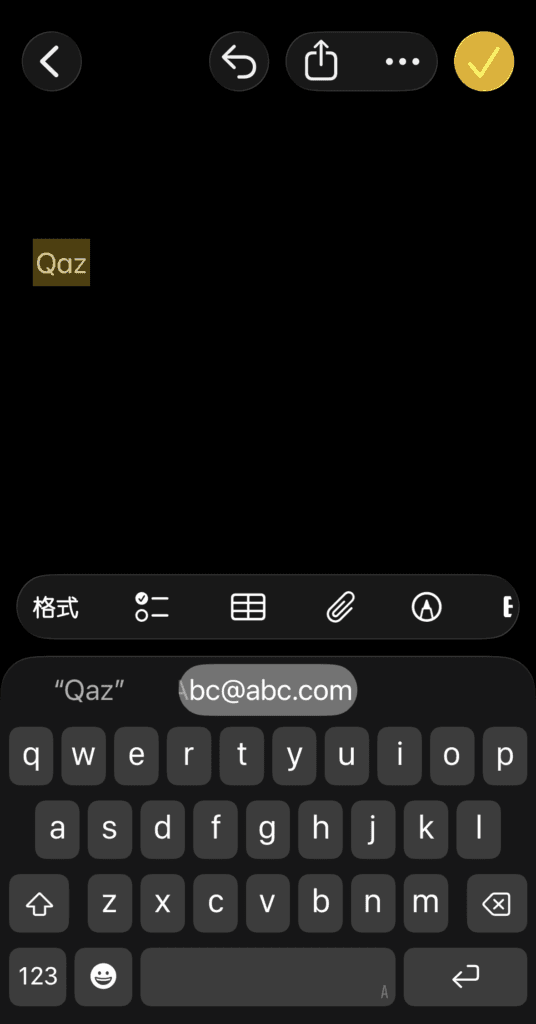
如果怕忘記,可以把輸入碼設成你常用的字,越短越好,輸入也越快,而且也不會忘記。
例如Email信箱,你可以設定成信箱的注音開頭(ㄒㄒ),或是設定電話為qaz,地址是wsx,這種英文鍵盤上的配置,你想忘也很難。
一秒打完最常用的資料
我自己最常打是的手機跟信箱,因為現在太常用到了。註冊要填、買東西也要填,之前我會因為嫌麻煩,一看到就不想再繼續了,用了這個後就方便多了。
如果你跟我一樣要常常填這些,真心推薦你一定要用。
iPad 和 Mac 也能用替代文字
這是 Apple 內建的功能,如果你平常也會用 iPad 或 Mac,只要登入相同 Apple ID,替代文字也可以同步到其他設備。
所以你設定一次,之後不管在哪台設備上都能使用。
總結
我覺得替代文字最方便的地方,就是它不需要下載 App,也沒有多複雜的設定。
這是 iPhone 很方便的功能,平常可能不會知道他的存在,但只要設定好就變得很省事。
如果你也是討厭輸入這一長串資料的人,很推薦你先把替代文字設定起來。
下次遇到需要快速輸入 Email、電話、地址的時候,就不會擔心打錯。
覺得這篇實用的話,也可以分享給身邊常常搶票或很常填表單資料的朋友!
