之前用 ChatGPT 來生 AI 圖片時,我覺得最大困擾就是圖片沒辦法修改。
如果文字錯了背景要換,還是其他要調的,我只能重新產生新圖片,沒辦法自己修。
但現在有個功能超方便,能幫你把 AI 圖的圖層拆開來,還能直接編輯,而且完全免費。
這功能就是 Canva 的 Magic Layer ,話不多說直接往下看步驟吧!
Canva Magic Layer 是什麼?
Magic Layer 魔術圖層,是Canva推出的一項功能,
它利用AI辨識圖片中的文字、背景和物件,並拆開變成可以個別編輯的元素,讓你不用再透過AI Prompt修改圖片。
所以 AI 圖片無法修改的問題,現在用 Magic Layer 就能解決,而且也能在 Canva 內修圖。
步驟一:連接 ChatGPT 和 Canva
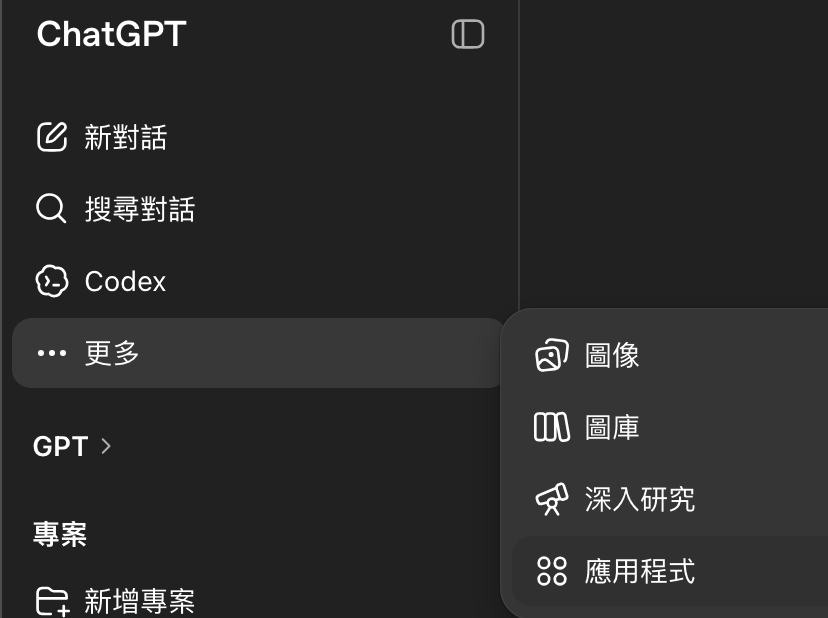
首先,進入ChatGPT,前往更多 > 應用程式。
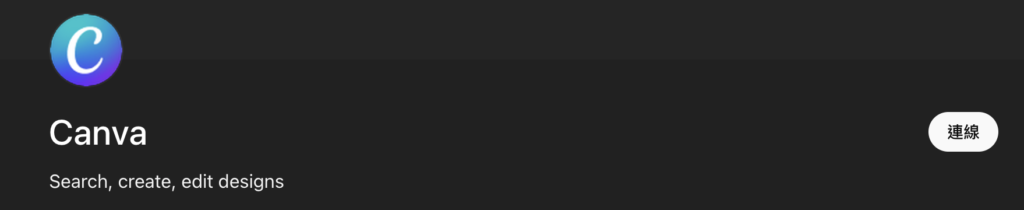
找到Canva後按下連線。
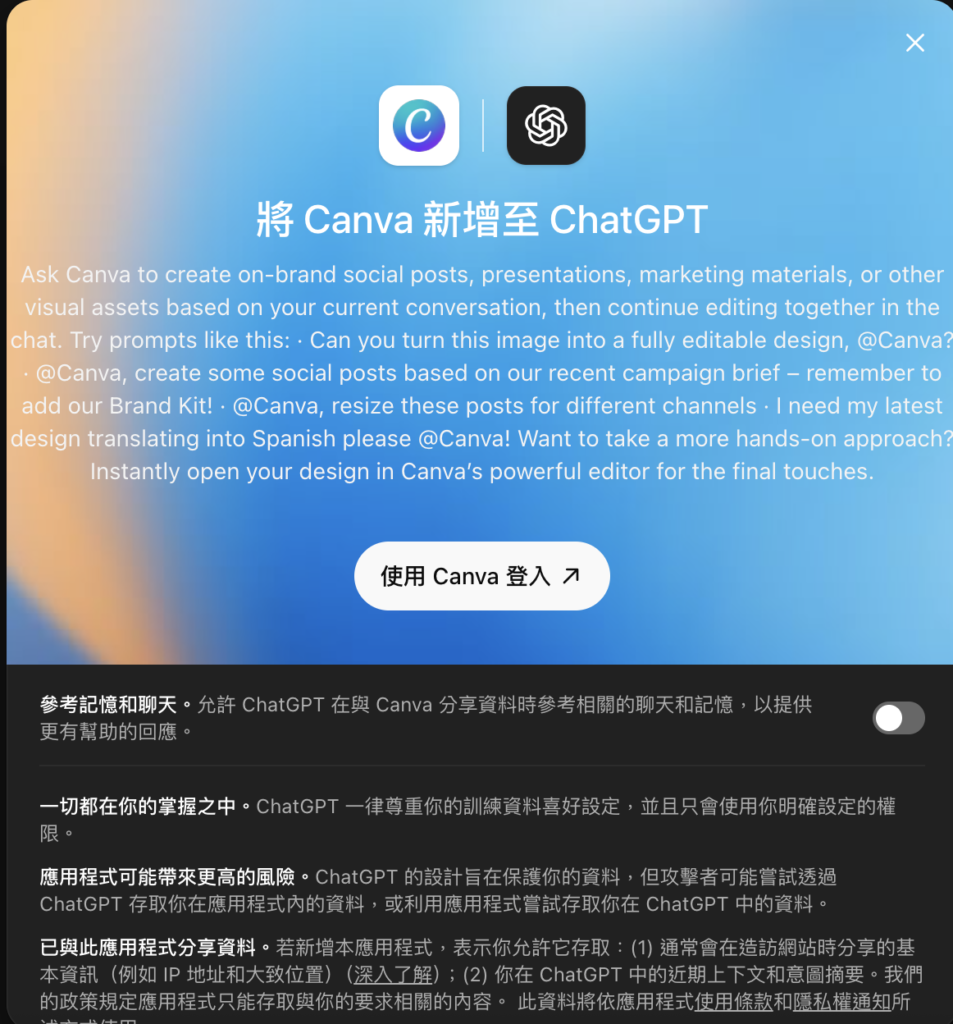
登入Canva 帳號
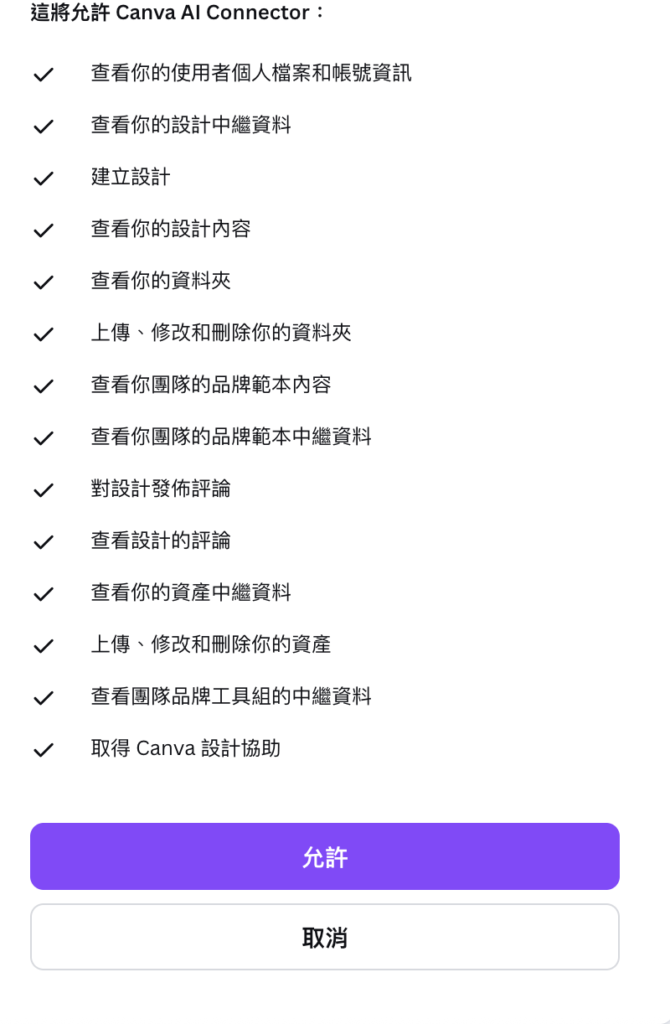
成功連接後,在對話框就能選到Canva了。
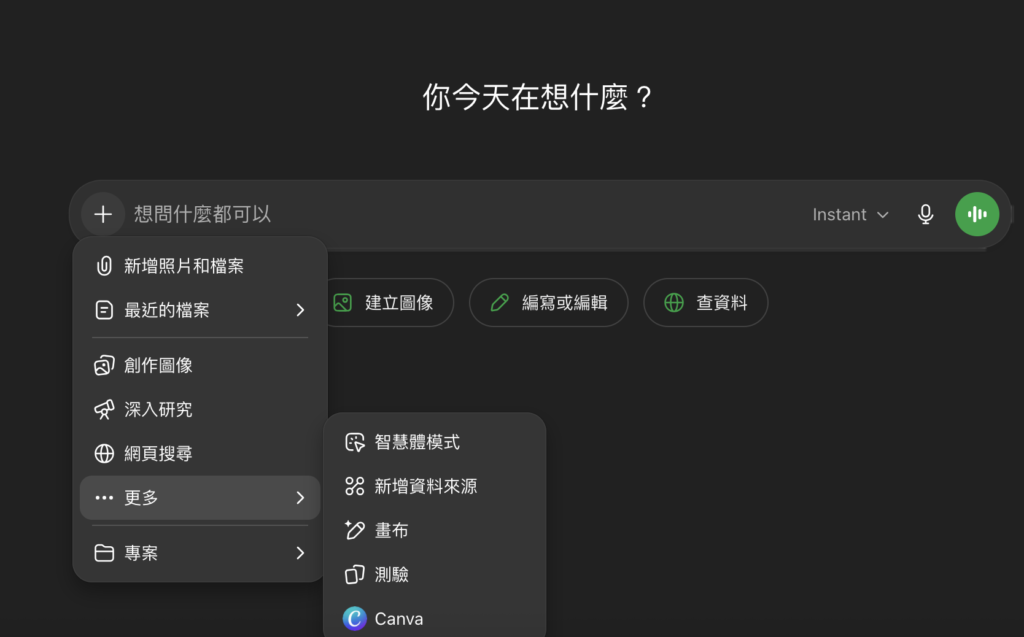
步驟二: 將 AI 圖分層
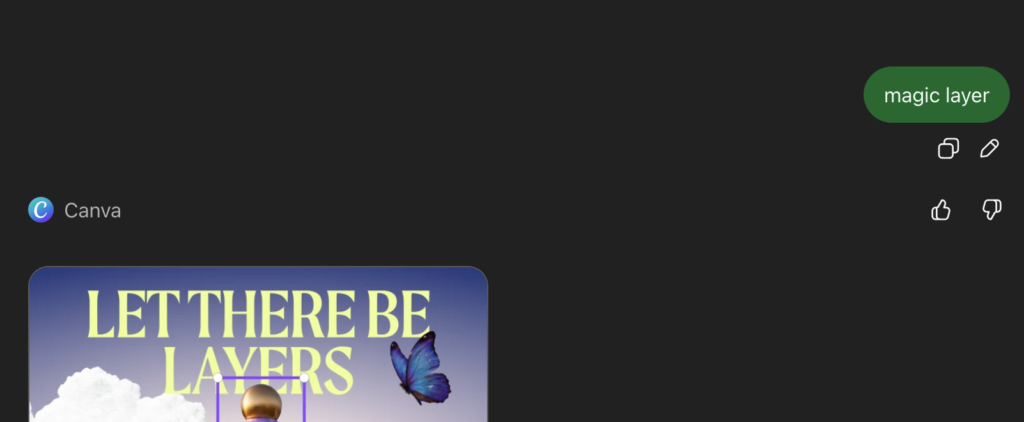
叫出 Magic Layer 功能
在ChatGPT 對話中打 Magic Layer 後送出,呼叫出這項功能。
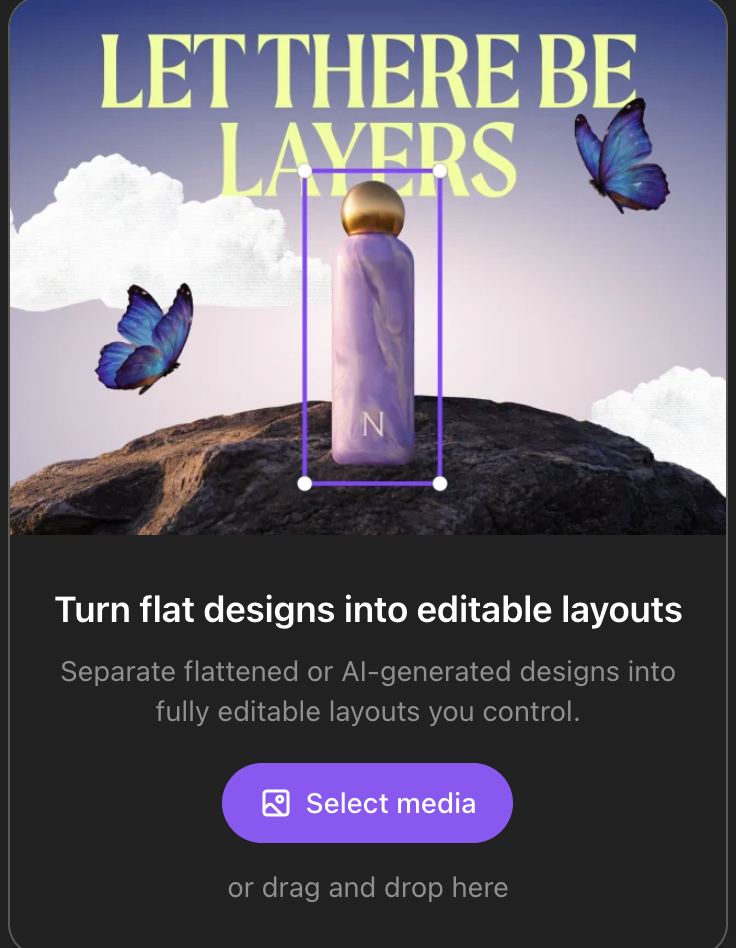
上傳圖片
chatGPT會回應你上傳圖片的畫面,
將圖片拖拉進這個對話框,或是點選擇圖片按鈕上傳到對話裡。
這裡我上傳一張AI圖片,接著等待它處理好。
後續編輯
完成後,會出現自訂此設計的按鈕,這就代表成功了,點下去網頁會跳到Canva。
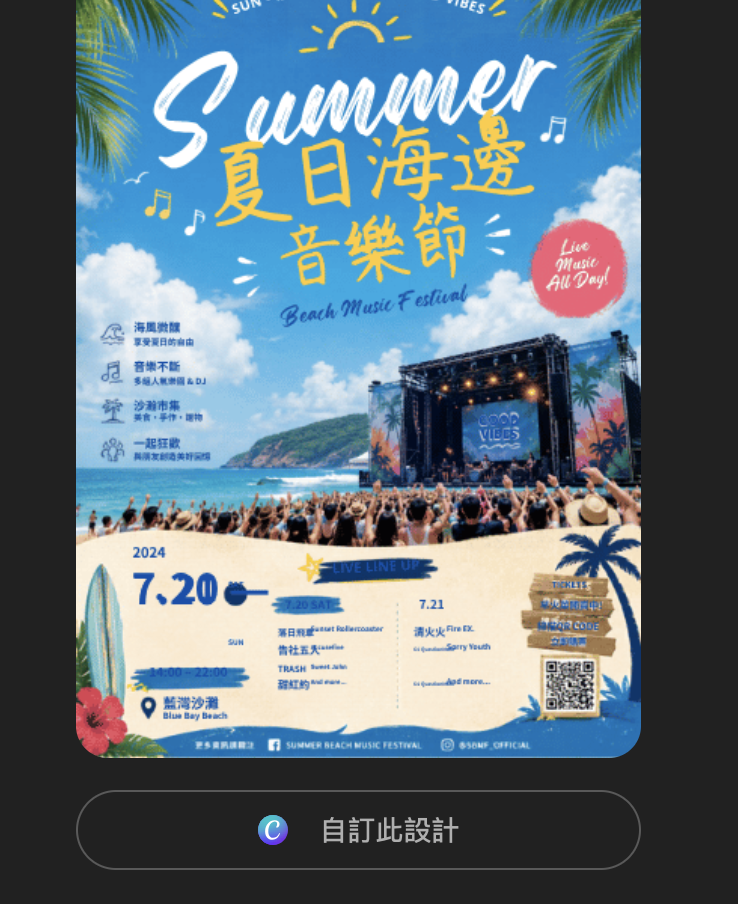
等網頁跳到Canva網站後,你就能編輯剛剛處理完的圖了。
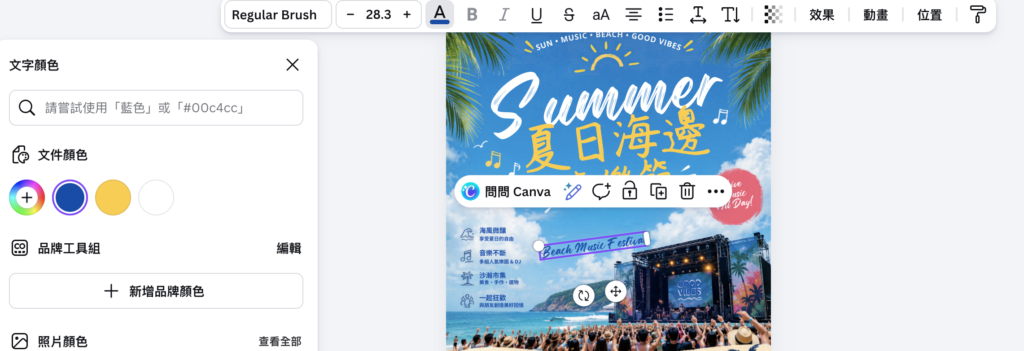
在Canva內,針對你想要的物件做調整,改變文字內容、字體大小、顏色都是OK的。
這功能大大改善了我對於AI圖片不能編輯的煩惱。
總結
學會這個功能,以後就可以自己編輯AI產生的圖片了。
以前如果要修改AI圖片,都要重新產生才行。現在有這項功能,想直接編輯都可以了。
而且在同個介面操作,不用網頁跳來跳去也更方便,讓你編輯圖片的效率變得更好,真心推薦給大家使用!
如果你也喜歡這篇教學,歡迎點底下按鈕複製連結分享給別人!
