在日常工作中,自從學會使用ChatGPT 後,對我的幫助非常大,尤其是需要在 Excel 使用時的各種應用場景。我整理了幾個實用案例跟分享我使用的經驗。
不論你是上班族還是學生,只要學會這幾招,就能透過 ChatGPT 讓 Excel 更快速自動化,提升你的效率!
ChatGPT 應用於Excel可以做什麼?
- 查詢Excel函數:很多時候我們可能不記得函數的用法,甚至是不知道而無法靈活運用,這時候可以問ChatGPT建議
- 資料整理:比如清除空白,我們可以請ChatGPT協助處理;或者是將資料分類並用不同顏色標示
- 建立圖表:請ChatGPT給建議並且提供步驟,例如:提供建立樞紐分析表的步驟
- 寫VBA巨集:進階寫VBA程式碼,直接作用在Excel,解決重複性的工作
操作教學目錄
ChatGPT Excel 應用一:快速查詢 Excel 函數,例如:VLOOKUP 與 XLOOKUP
當你忘記語法或不知道該如何用時,可以直接請 ChatGPT 解釋函數用法,設定成高中生程度,讓你更快速理解,並提供實際範例操作,這裡以常用對照函數VLOOKUP和XLOOKP為例。
當然很多時候根本不知道是哪個函數,所以也可以描述自己的情境,也能得到Exel 函數建議跟用法。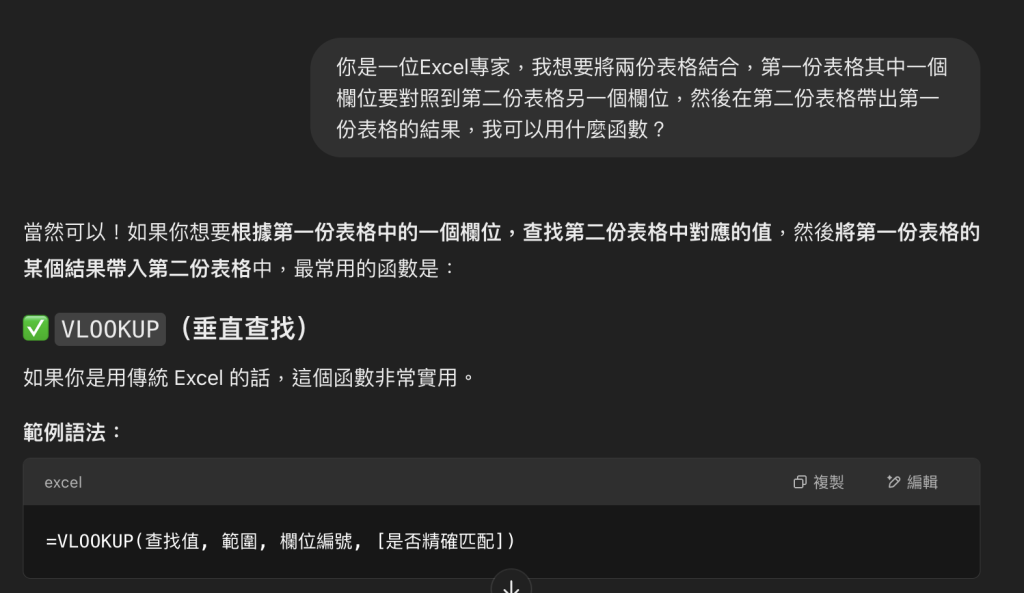
ChatGPT Excel 應用二:協助資料分類匯總
我事先請ChatGPT隨機產生一份銷售檔案做為範例,然後再上傳這份銷售檔案,讓 ChatGPT 協助進行分類匯總,並針對「羊毛」這類分類加上藍色字標示。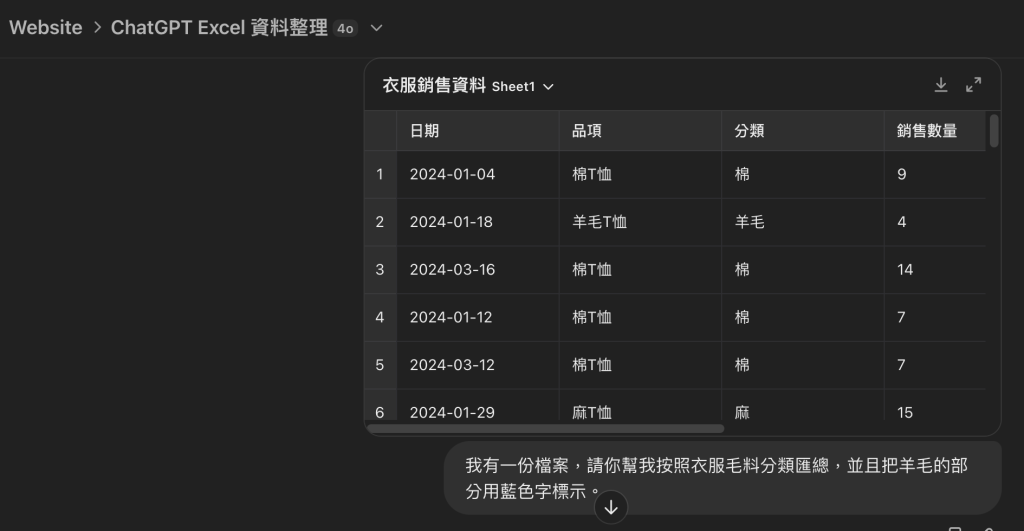

ChatGPT Excel 應用三:新增樞紐分析圖
根據銷售數量及銷售金額建立長條圖
(如果指令下的不夠詳細,有可能導致圖表不如預期,建議再加上分類、需加總哪個欄位)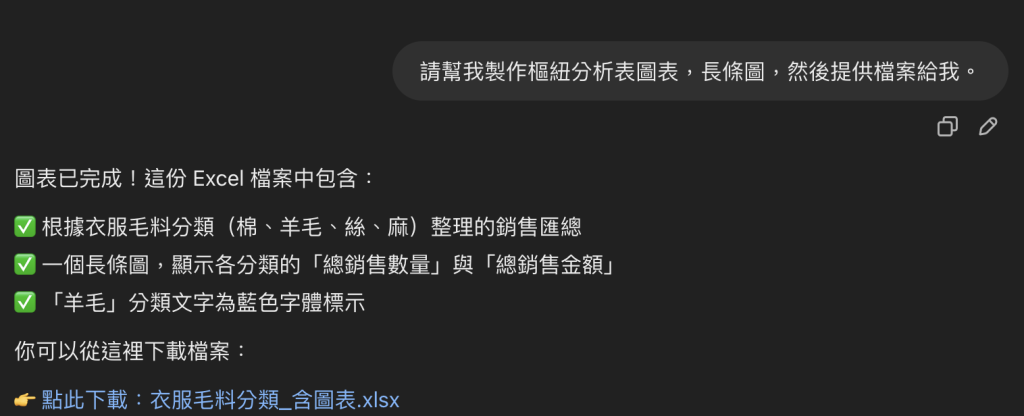
修正圖表:根據數量和金額分別統計建立圖表
輸出的長條圖:
ChatGPT Excel 應用四:建立VBA巨集
將剛剛前面的步驟寫出來,然後請ChatGPT按照我的需求寫成VBA巨集給我,接著自行貼上程式碼後執行巨集
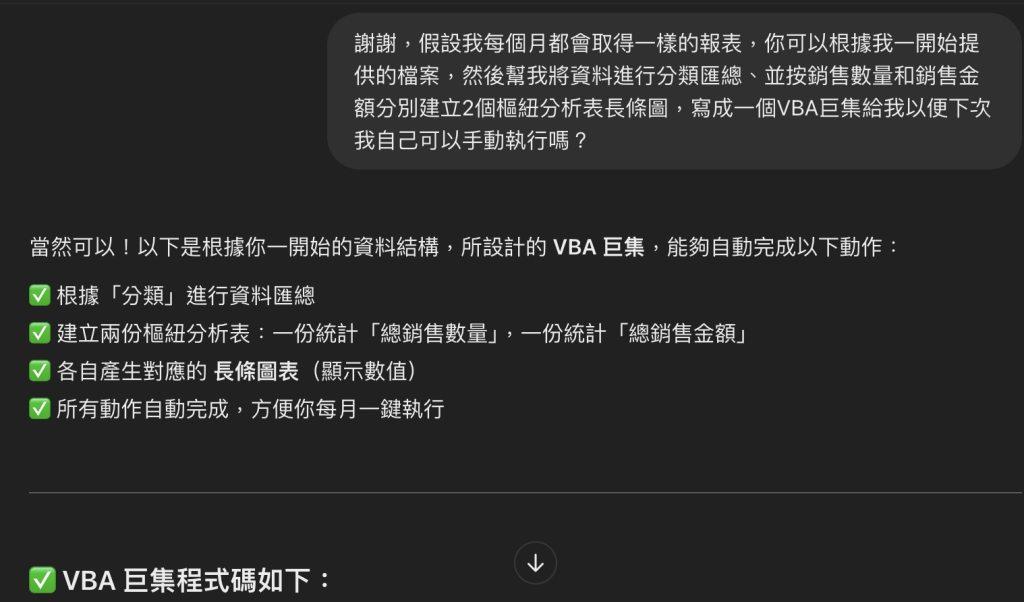
將ChatGPT提供的程式碼按照以下的步驟貼上程式碼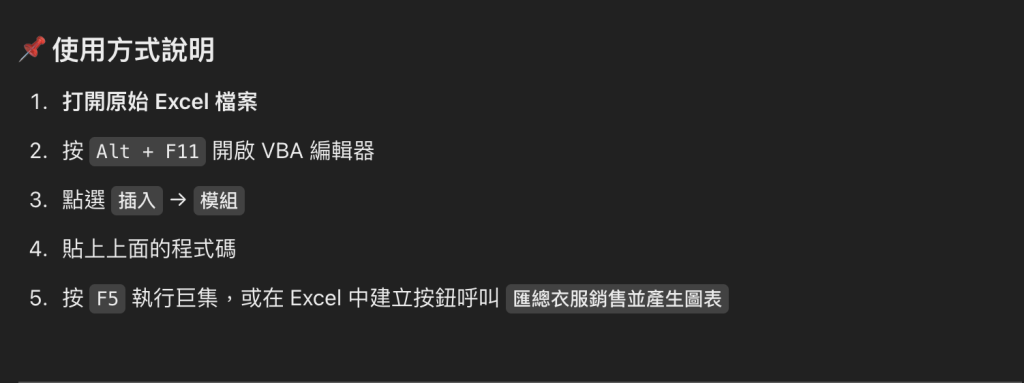
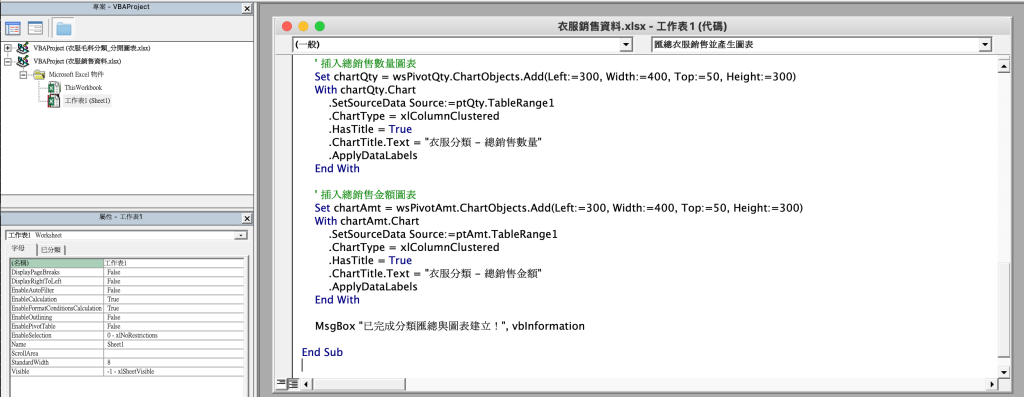
執行巨集步驟:開發人員>巨集>選擇巨集名稱>執行

執行後的結果:成功!分別建立了兩個工作表以及樞紐長條圖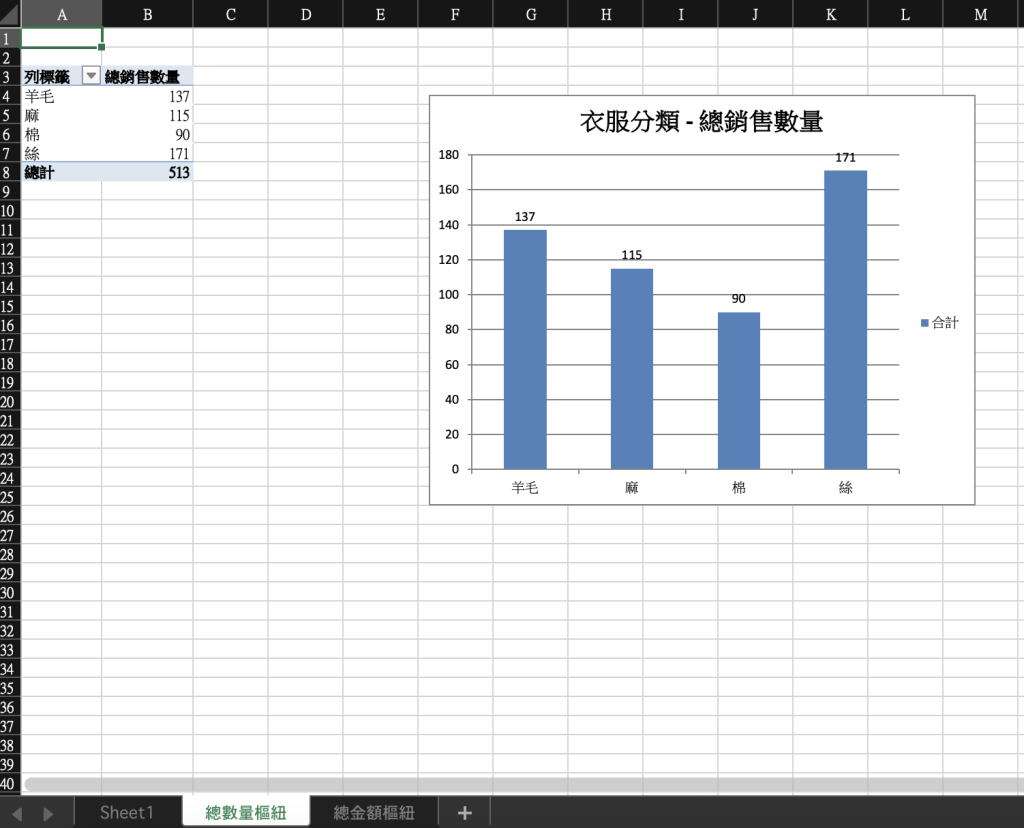
✅ 下載範例原始檔(.xlsx):衣服銷售資料
✅ VBA 巨集程式碼(自動分類、圖表產生、標示羊毛為藍色)
📄 點我展開 VBA 巨集程式碼
  Dim wsData As Worksheet
    Dim wsQty As Worksheet, wsAmt As Worksheet
    Dim ptQty As PivotTable, ptAmt As PivotTable
    Dim pc As PivotCache
    Dim cell As Range

    Set wsData = ThisWorkbook.Sheets("Sheet1")

    ' 刪除舊的匯總工作表
    On Error Resume Next
    Application.DisplayAlerts = False
    Worksheets("總數量樞紐").Delete
    Worksheets("總金額樞紐").Delete
    Application.DisplayAlerts = True
    On Error GoTo 0

    ' 建立新工作表
    Set wsQty = ThisWorkbook.Sheets.Add(After:=wsData)
    wsQty.Name = "總數量樞紐"
    Set wsAmt = ThisWorkbook.Sheets.Add(After:=wsQty)
    wsAmt.Name = "總金額樞紐"

    ' 建立 Pivot Cache
    Set pc = ThisWorkbook.PivotCaches.Create( _
        SourceType:=xlDatabase, _
        SourceData:=wsData.Name & "!A1:F" & wsData.Cells(wsData.Rows.Count, "A").End(xlUp).Row)

    ' 建立數量樞紐
    Set ptQty = pc.CreatePivotTable(wsQty.Range("A3"), "PivotQty")
    With ptQty
        .PivotFields("分類").Orientation = xlRowField
        .AddDataField .PivotFields("銷售數量"), "總銷售數量", xlSum
    End With

    ' 建立金額樞紐
    Set ptAmt = pc.CreatePivotTable(wsAmt.Range("A3"), "PivotAmt")
    With ptAmt
        .PivotFields("分類").Orientation = xlRowField
        .AddDataField .PivotFields("總金額"), "總銷售金額", xlSum
    End With

    ' 加入圖表 - 數量
    Dim chQty As ChartObject
    Set chQty = wsQty.ChartObjects.Add(Left:=300, Width:=400, Top:=30, Height:=300)
    With chQty.Chart
        .SetSourceData ptQty.TableRange1
        .ChartType = xlColumnClustered
        .HasTitle = True
        .ChartTitle.Text = "分類 - 銷售數量"
        .ApplyDataLabels
    End With

    ' 加入圖表 - 金額
    Dim chAmt As ChartObject
    Set chAmt = wsAmt.ChartObjects.Add(Left:=300, Width:=400, Top:=30, Height:=300)
    With chAmt.Chart
        .SetSourceData ptAmt.TableRange1
        .ChartType = xlColumnClustered
        .HasTitle = True
        .ChartTitle.Text = "分類 - 銷售金額"
        .ApplyDataLabels
    End With

    ' 自動將羊毛分類設為藍色字體
    Dim lastRow As Long
    lastRow = wsData.Cells(wsData.Rows.Count, "A").End(xlUp).Row
    Dim i As Long
    For i = 2 To lastRow
        If wsData.Cells(i, 3).Value = "羊毛" Then
            wsData.Rows(i).Font.Color = RGB(0, 0, 255)
        End If
    Next i

    MsgBox "分類完成,圖表與字體套用成功!", vbInformation

End Sub
總結
以上就是一個簡單的 ChatGPT x Excel 應用範例,可以看出 ChatGPT 在 Excel 使用上的幫助很實用。過去需要花大量時間處理與整理的資料,如今有 ChatGPT 的幫助,能更有效率完成分類、圖表製作,甚至產生VBA自動化流程。也可以依照自己的需求,調整指令內容,打造專屬你的Excel 資料處理流程。
不過也要提醒大家,使用 ChatGPT 處理 Excel 檔案時,務必留意個資與敏感資料的保護。如果檔案內容涉及機密資訊,建議以範例或假資料的方式讓ChatGPT協助,這樣可以同時兼顧功能與資料安全。
如果你也正在尋找讓 ChatGPT 協助處理 Excel 報表、資料分類或自動化重複工作的方法,希望這篇文章能成為你的實用參考!
你可能也想看:ChatGPT PDF 應用篇,合併、擷取、整理重點、翻譯教學
ChatGPT 教學系列
