如果你是因為整頁截圖、切換分頁、分頁群組而來,就請直接往下滑吧!
如果你是用 iPhone 同時也用 Safari 看網頁的話,
底下的功能很實用,操作也很容易上手,一起跟著步驟試試看吧!
快速切換分頁
以前我都點右下角的分頁按鈕再切網頁,動作很繁瑣,
但現在有方法,能夠讓你超快切回你上一個分頁。
就是:直接在螢幕底部左右滑動,就能切回去了。
完全超方便,不用多一步進去全部分頁找了。
而且除了 Safari ,如果你在想從其他 App 切到別的 App,也是一樣操作,底部螢幕左右滑就可以,這是 iOS 的功能,超級方便。
下拉重新整理

假設你現在用想重新整理網頁,現在你只要將螢幕上的網頁按住,接著手指往下拉,出現轉圈圈圖案,就代表刷新網頁成功。
搶演唱會的票要重新整理網頁時,這招就很好用。
Safari 整頁截圖(網頁存成圖片)
這最適合拿來存長篇文章,照著以下步驟做,就可以把整頁截圖下來。
- 開啟你的網頁
- 對著網頁截圖
- 點擊左下角跳出的截圖預覽照片
- 選項選擇整頁
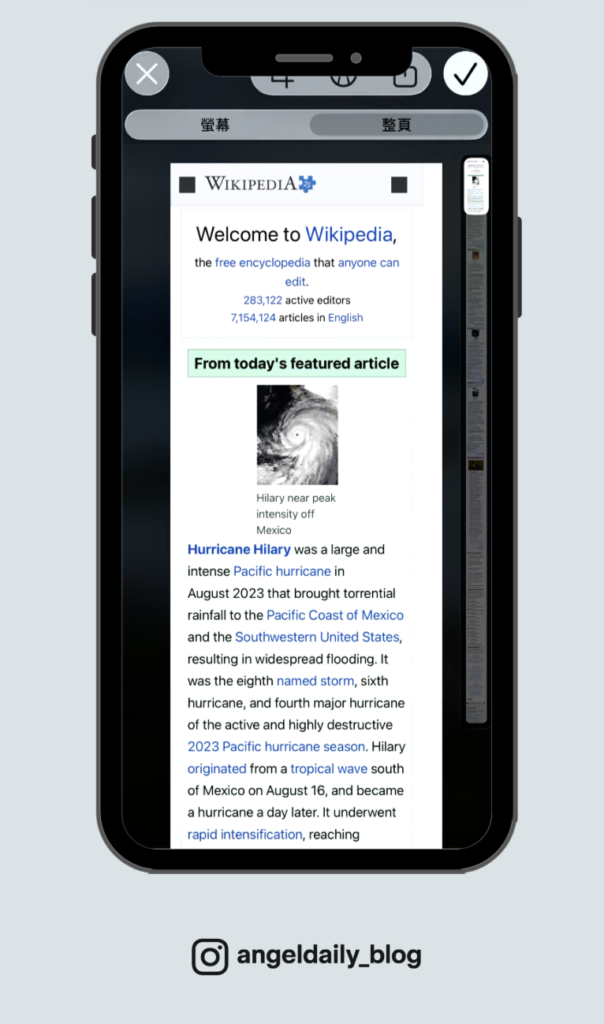
- 儲存成圖片或存成PDF
這樣子就不用再一次次截圖了。但要注意,有些真的太長的網頁,也有可能無法完整擷取。
Safari 分頁群組(標籤頁分類)
如果你常常開了一堆網頁,但要重新叫出時卻又找不到,我很推薦用這個功能。
- 在 Safari 內,開啟所有網頁的視窗
- 長按你要的網頁,按選擇多個分頁
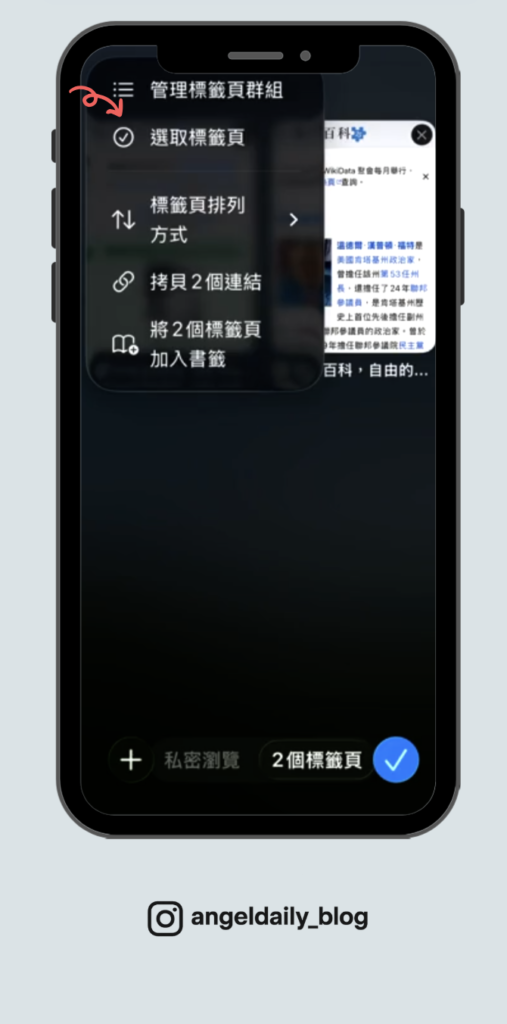
- 勾選好你要建立的分頁
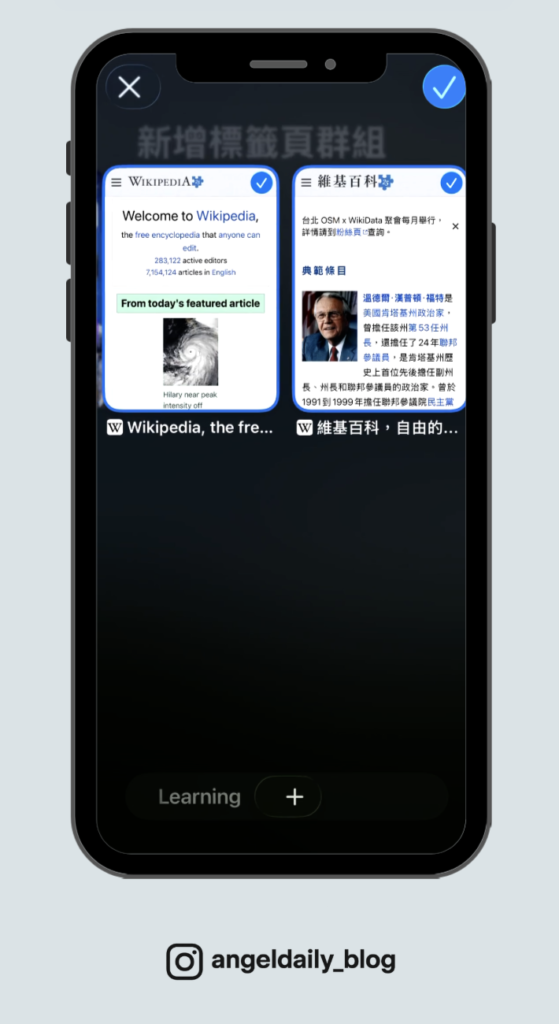
- 按上方移動選項
- 可以新增標籤頁群組分類,例如:工作、旅遊、學習。或是移到現有的群組分類
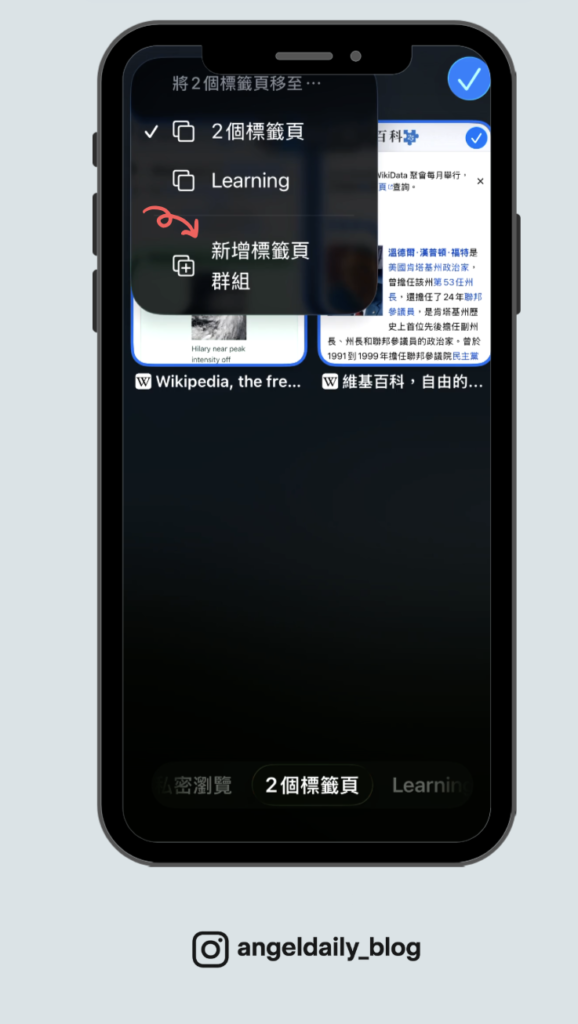
- 要用時,只要在所有標籤頁分類間左右滑動,就可以快速取用了
這樣不同種類的網頁就不會混在一起又找不到,下次開Safari 直接切分類,整個更快。
縮放頁面(放大縮小網頁)
- 點 Safari 的網址列左邊圖案
- 底部有兩個不同尺寸的A字母,按下去你就能夠縮小或放大網頁
總結 5 個 Safari 功能
- 快速切換分頁
- 下拉重新整理
- 網頁整頁截圖
- 標籤頁分頁群組
- 放大縮小網頁
這些都是 Safari 就能做到的事,輕鬆又簡單。
如果你覺得這篇有幫助,可以先收藏起來,之後用Safari時可以隨時回來看。
或者也可以點下方按鈕複製連結,傳給你同樣用iPhone的朋友,這些功能跟小撇步有很多人都不知道。
如果你喜歡看影片跟著學,我也做了一部 Safari 技巧短影片,直接操作給你看最快又最實際了。
點我到 IG 看教學影片
