原本只是因為工作上需要,所以我買了SiteGround的最簡單的方案來玩玩看,第1年只要$35.88。
之前有消息說SiteGround已退出台灣,但我只是拿來當部落格用,沒有太多流量,基本上沒有遇到太大問題。
他們的網站速度也還滿快的,介面也很友善,無奈第2年續約實在太貴,所以只好搬家到其他的Hosting主機。
選擇A2 Hosting的理由
在這麼多家支援WordPress的Hosting中(BlueHost, A2 Hosting, Cloudways … 等),我選擇了沒有用過的A2 Hosting Ignite Plan,也就是這網站最便宜的那個方案來試試看,我只有先購買1年,等1年後看感受是否升級或再搬家。
當你申請完成及付款之後,A2就會寄一封Email給你,內含帳號密碼,這時候就可以從A2 Hosting 官網登入他們的後台。
A2 Hosting跟BlueHost一樣也是用Cpanel來管理,而且也能一鍵安裝WordPress,
對於WordPress也有進一步的Optimized處理,這對新手相對友善。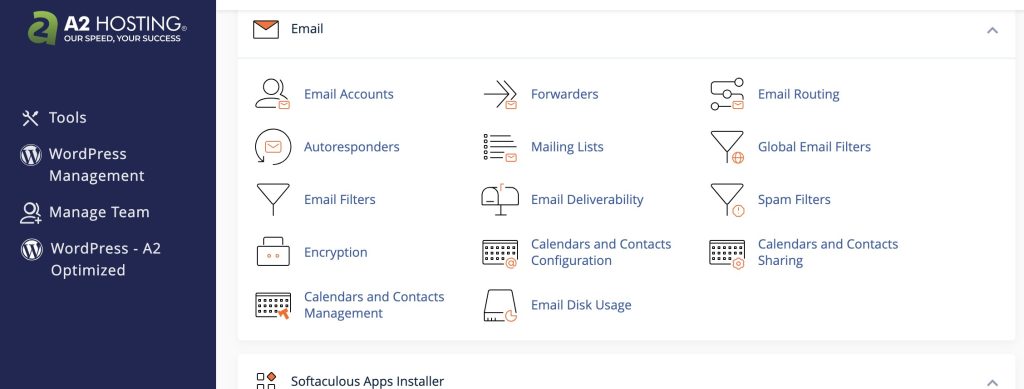
開始網站搬家流程
因為筆者的部落格內容不多,所以並沒有請A2 Hosting 人員來幫忙轉移資料。
如果有比較多內容的,可以考慮用A2官方的免費搬家服務比較省事。
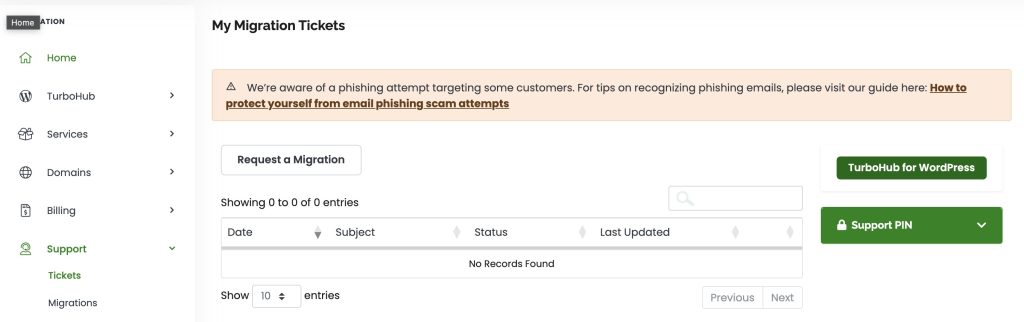
首先登入A2 Hosting後,在左邊選單列找到Support > Migrations ,
這裡可以按 Request a Migration 建立新的Ticket,填入你的相關需求後送出,會有專人協助。
安裝 Migrate Guru 外掛
在搜尋網站搬家的時候,雖然資料不多,不過也不想用FTP將資料下載來上傳去的,只想透過懶人操作來達到目的,於是搜尋到了帶路姬這篇文章提到的Migrate Guru外掛,所以就來嘗試看看。
- 首先需要在原始Hosting(SiteGround)及新的 A2 Hosting 裡分別安裝這個外掛。
- 安裝完到原本的WP後台進入Migrate Guru首頁。
一開始會要求先輸入Email,因為這樣在他們處理完成時,就會寄通知信給你。 - 下一步選擇目的地Hosting,這裡選擇A2 Hosting,這個外掛還支援了很多Hosting平台,其他的平台也能用。
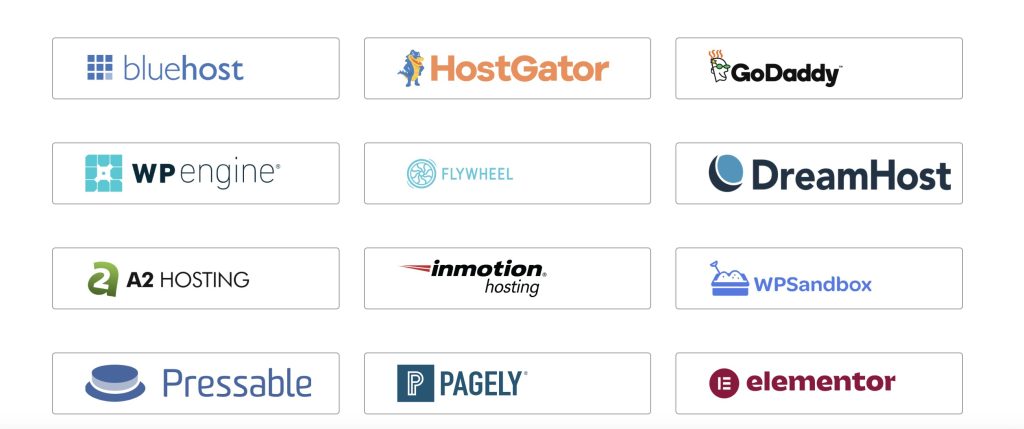
4. 選擇好之後,輸入底下的必要資訊。
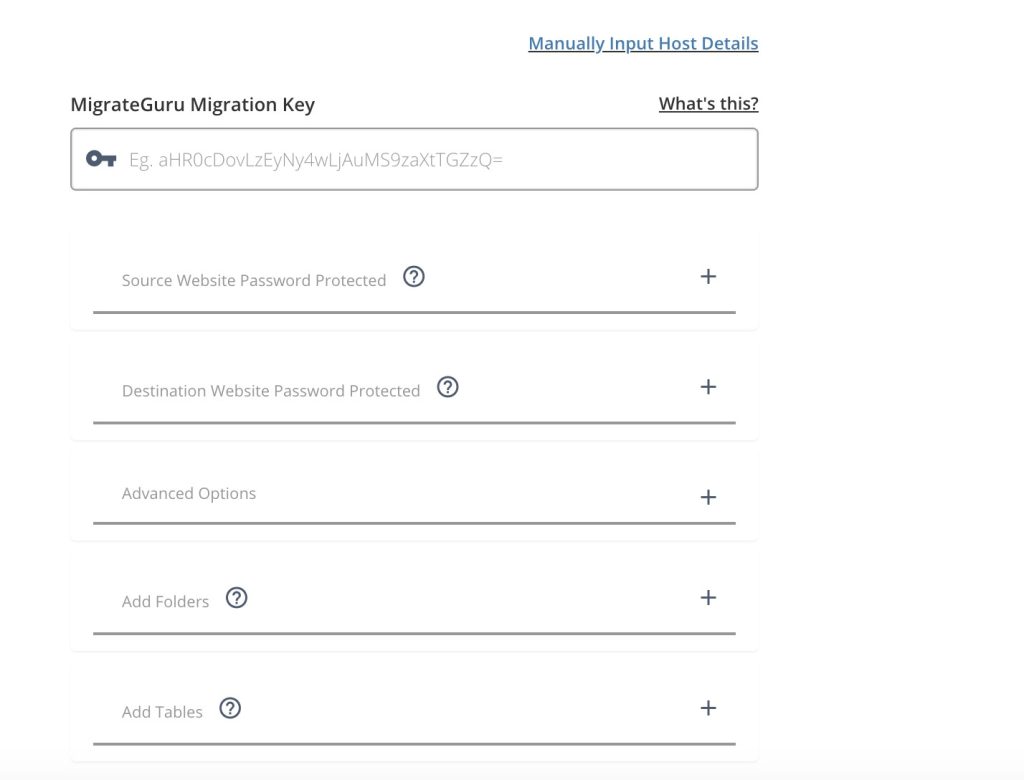
- MigrateGuru Migration Key : 到新的網站後台打開此外掛,然後複製首頁底下的Migration Key貼過來。
- Source Website Password Protected: 輸入原始網站(SiteGround)帳號密碼
- Destination Website Password Protected: 輸入新網站(A2 Hosting)的帳號密碼
- Advanced Option: 輸入新網站的Server Ip跟NameServer
- Add Folders: 勾選需要搬過去的資料夾
- Add Tables: 勾選要搬過去的資料表
5. 上述輸入之後就可以按下頁面底下Migrate按鈕進行轉移。如果這個步驟出問題的話,可以嘗試另一個方法,就是在輸入Migration Key的右上角有另一個選項: Manually Input Host Details,這邊切換之後會要你多輸入一些訊息。
- Destination Server IP Address: 新網站Server IP
- cPanel Username: CPanel帳號
- cPanel Password: CPanel密碼
我自己嘗試了輸入Key的方式有錯誤產生,
猜測是因為當時新網站跟舊網站還都是用同一個網址的關係,後面是用手動輸入Host Detail才成功。
6.按下Migrate按鈕後,就會開始搬移資料,因為資料量沒有很大,所以很快就搬完了,也收到Email通知。
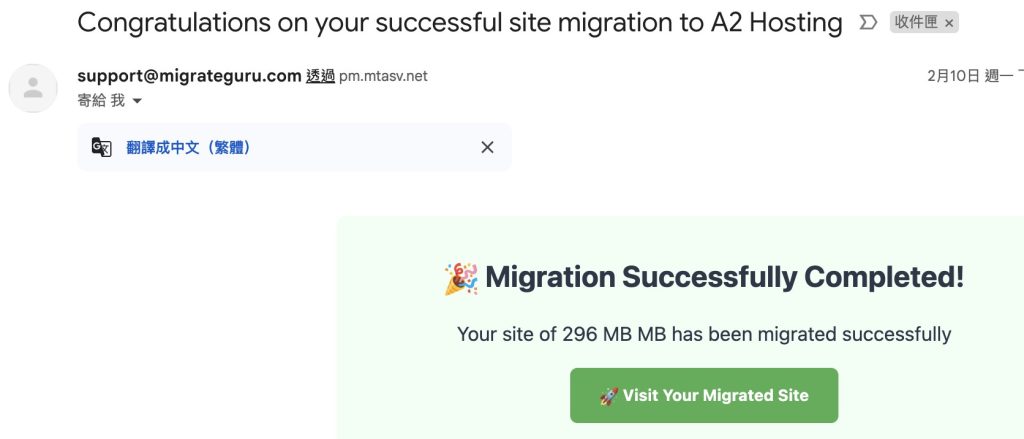
7. 我登入後台檢查,所有一切都搬過來了,不用自己搬資料夾和資料庫真的很輕鬆,如果之後還需要搬家的話我也會繼續用這個外掛。
8. 最後一步,別忘了最重要的一步:將Domain網域A Record改成指向A2 Hosting的IP,這樣大家瀏覽到的才是新的Hosting的內容,等待DNS更動生效後就大功告成。
以上就是完整從SiteGround搬家到A2 Hosting的流程,希望這篇文章能給需要搬網站的人一些幫助!
