繼上篇用ChatGPT自動幫你產生流程圖 – Diagrams後,我發現也有另外一款 Mermaid GPT,也能夠產生流程圖跟心智圖。
是我搜尋時意外發現,原來是支援流程圖和圖表線上編輯的Mermaid格式的官方應用,難怪很眼熟。
話不多說,在好奇心的驅使來玩玩看,讓我們開始吧!
使用步驟
- 到ChatGPT網頁版的GPT商店,搜尋 Mermaid Chart: diagrams and charts
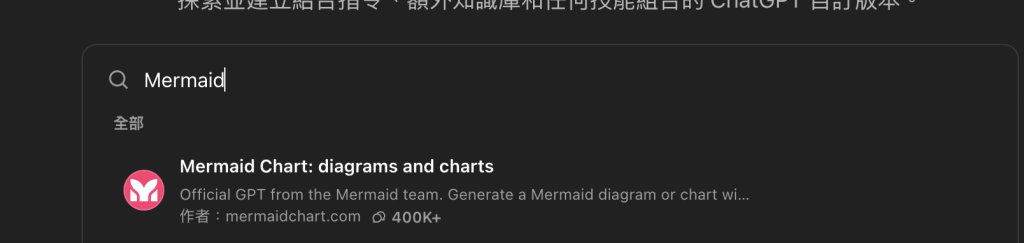
- 進入對話框後,輸入自己的圖表需求。
例如:我們要產生一張銷貨的流程圖,就在對話框內輸入「請產生一張銷貨的流程圖」。 - 第一次使用時,要先按「允許」按鈕,按完Mermaid就會開始自動產生流程圖和Mermaid格式的程式碼。
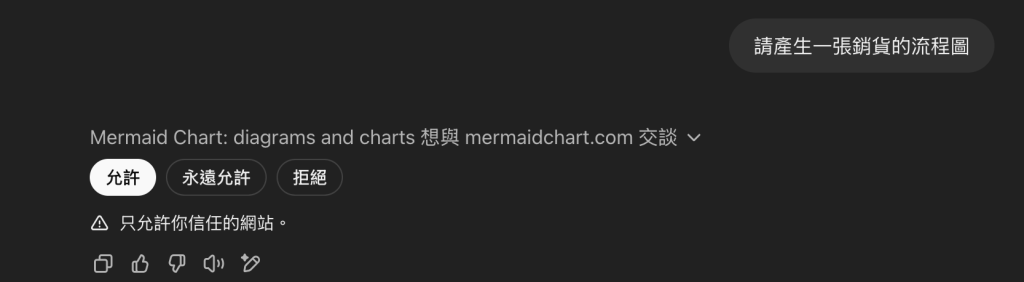
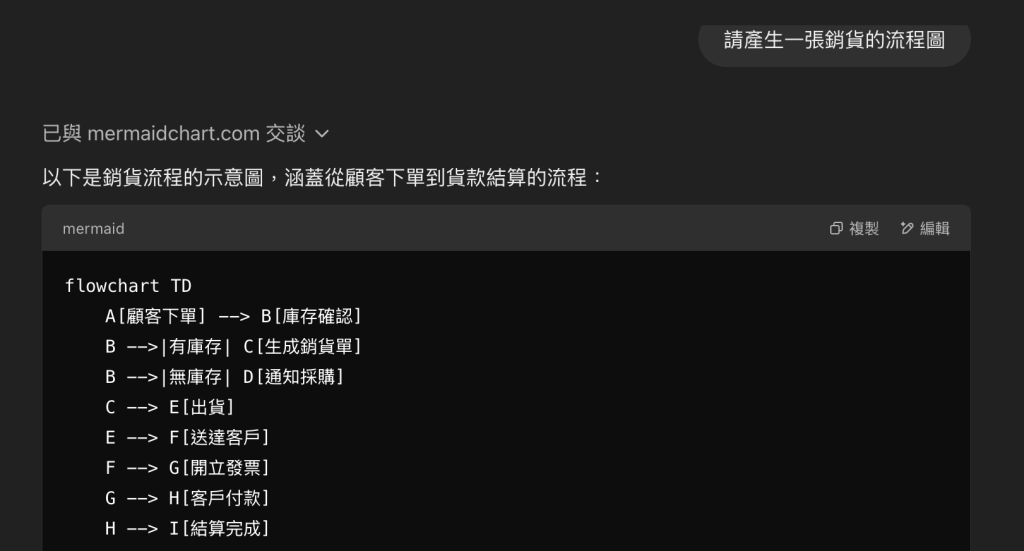
- Mermaid產生完的流程圖如下,樣式滿陽春的。

- 輸入下一個指令,請他修改為活潑的風格,讓圖表看起來不這麼無聊。
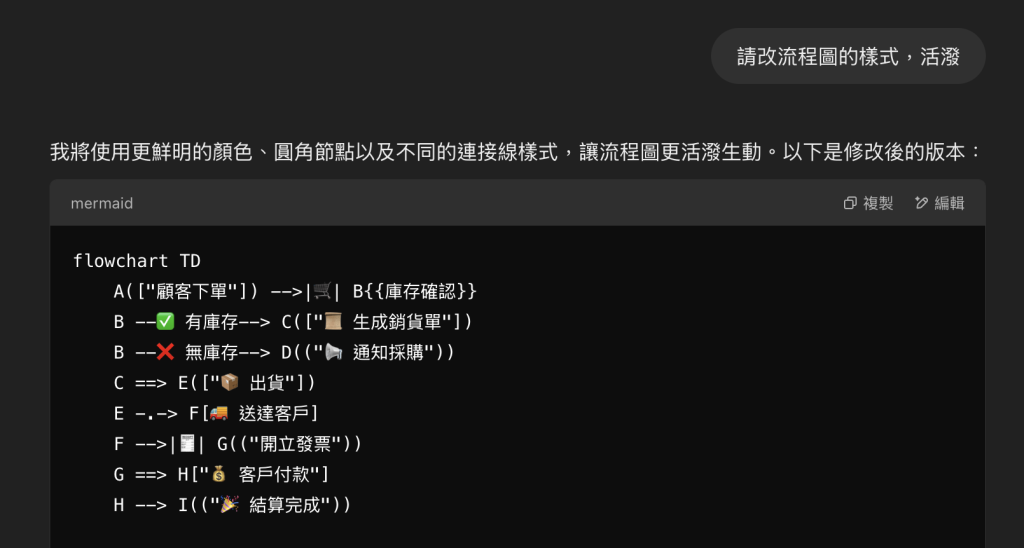
- 修改完的流程圖,圖片就漂亮多了,而且還有Emoji。

- 如果想做更多更改,可以直接點對話中的連結,直接到Mermaid編輯器編輯。

- 接著來測測看產生心智圖,這裏我以改善SEO當做例子。
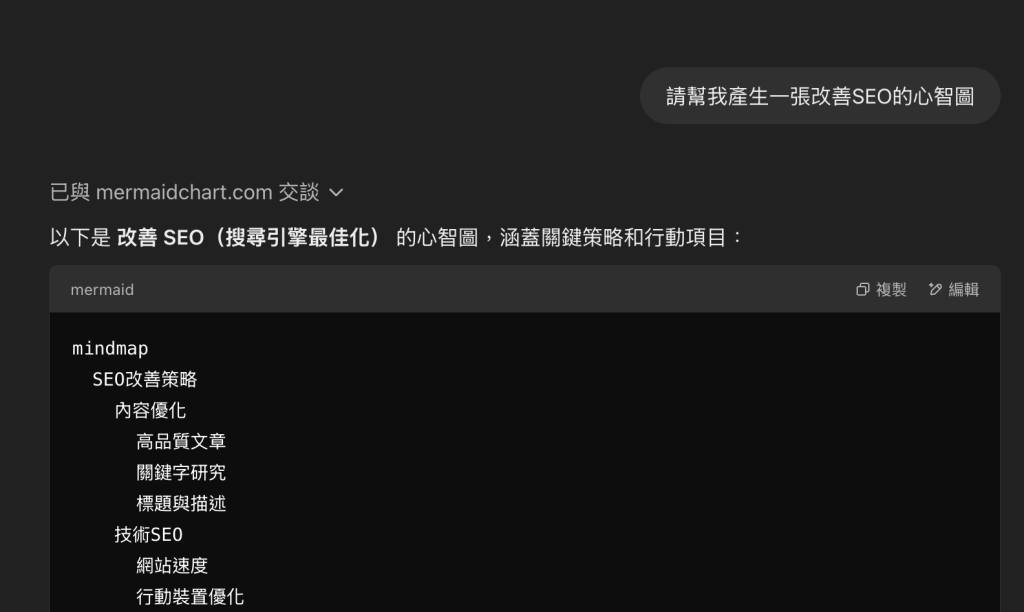
- 輸入完後,Mermaid很快的就產生了心智圖。
之前我有用來產生工作上需要的心智圖,發現這個很方便,因為只需要幾句話,再自己換一下樣式,就可以輸出成JPG/PNG/PDF使用,是個能夠提升工作效率的工具。
總結
- 這一類的流程圖產生器的大多都是基本樣式,需要再次編輯才能達到理想。不過能正確產生中文及流程圖已經很方便了,不用畫圖形跟煩人的線還是輕鬆了不少,只要再多一點編輯就可以完成。
- 這個工具可以運用在工作上或是個人的行程安排,或者是需要各式圖表的場景,Mermaid支援產生流程圖、心智圖、時間軸、序列圖、甘特圖和使用者旅程圖等等,分享給你,希望能夠幫助需要產生圖表但又不想自己從零畫到有的人。
